



Parliamo di posizionamento di un sito web e vediamo insieme come e perché è importante che un sito, dopo essere stato lanciato nel web, debba essere indicizzato nel modo corretto. Strumenti fondamentali in questa fase: Google Analytics e Meta. Il primo monitorare il traffico in maniera dettagliata, il secondo utilizza i pixel per tracciare le conversioni e creare pubblicità mirate su Facebook e Instagram. Se ve lo state chiedendo, si, va messo mano al codice e non è cosa da tutti. O meglio non lo era fino a poco tempo fa, perché oggi si può combinare la potenza di Elementor con uno strumento gratuito che si chiama Google Tag Manager. Grazie a questa combinazione l’intera operazione diventa visiva, ordinata e davvero alla portata di tutti senza il rischio di “rompere il sito”.
Perché usare Google Tag Manager?
Google Tag Manager evita di utilizzare pesanti Plug in e ora vi spieghiamo anche la sua utilità. Se utilizzate WordPress e Elementor E il vostro primo istinto è quello di cercare un plugin per ogni singola funzione, sappiate che non è più necessario.
Installare un plugin per pixel e Google Analytics appesantirebbe il sito e rallenterebbe il caricamento delle pagine. Per fortuna potete usare appunto Google tag manager che vi permette di inserire, attivare o modificare tutti i codici di tracciamento che vorrete direttamente da un pannello esterno. Immaginatelo come una sorta di unico grande scatolone vuoto che una volta installato sul vostro sito vi permetterà di centralizzare tutte le informazioni e mantenere il sito leggero e l’organizzazione dei dati molto pulita.

Per installarlo dovrete appunto anzitutto creare questo scatolone. Andate dunque sul sito ufficiale del servizio e accedete con il vostro account di Google. Create un nuovo account e inserendo il nome della vostra attività e selezionate la piattaforma web.
Il sistema vi mostrerà due pezzetti di codice che non dovranno essere modificati ma copiati e incollati all’interno della bacheca di WordPress nella sezione codice personalizzato. Qui dovrete fare “aggiungi nuovo”, selezionare la posizione corretta – ovvero il primo codice va messo nella sezione Head, mentre il secondo nella sezione Body – E incollare i testi copiati da Tag Manager. Scegliete poi “Pubblica” impostando la visualizzazione su tutto il sito.
Passo due: Collegare Google Analytics senza sforzo
Il vostro sito ufficialmente pronto a ricevere qualsiasi tracciamento, questo vuol dire che lo scatolone è stato attivato e che ci possiamo inserire il primo strumento, Google Analytics.
Per farlo dovrete accedere al vostro pannello di Analytics e recuperare il vostro ID di misurazione. Questo ID è un codice che inizia solitamente con la G- seguita da dei numeri e lettere. Copiato il codice, spostatevi sul pannello di Google Tag Manager e cliccate su “aggiungi nuovo tag”. Scegliete ora come tipo di tag la configurazione di Google Analytics denominata “Google tag” e incollateci l’ID.
Troverete poi la voce “attivazione” da cui dovete scegliere l’opzione “visualizzazione di tutte le pagine”. Questa opzione dice a Tag Manager di attivare Analytics ogni volta che un utente apre una qualsiasi pagina del vostro sito. Ricordatevi di salvare il tag assegnandogli un nome chiaro.
Passo tre: Integrare il Pixel di Meta per i social
A questo punto non vi resta che integrare il pixel di Meta. Per farlo dovrete utilizzare un processo molto simile a quello che abbiamo appena descritto per Google Analytics. Accedete dunque la Business Suite di Meta e andate nella sezione “Gestione Eventi”. Li potrete creare il vostro Pixel (o set di dati), copiando il numero identificativo ID del Pixel. Tornate poi su Google Tag Manager e create un altro tag.
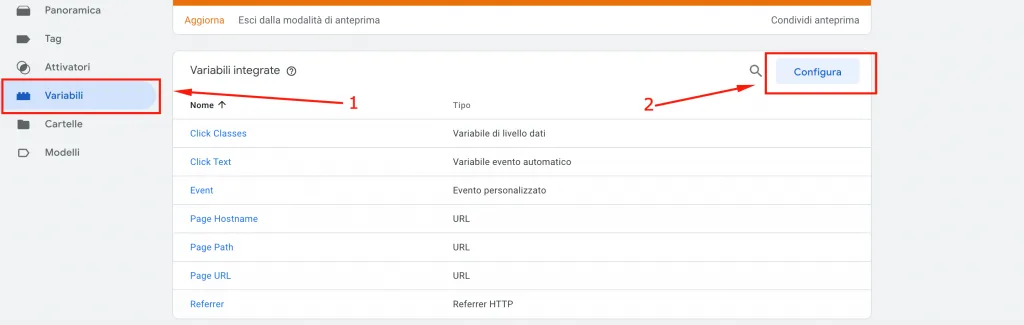
Attenzione: dal momento che Meta e Google sono aziende diverse, non troverete un pulsante predefinito con il nome Facebook. Come fare allora? Selezionate l’opzione “modello di codice personalizzato” oppure cercate nel catalogo dei modelli della community la voce ufficiale di Meta. Incollate il codice o l’ID del vostro pixel e impostate l’attivazione su tutte le pagine. A questo punto ogni volta che un utente visiterà il sito, Meta saprà che quella persona è passata di lì.
Controllate che tutto funzioni…
Ora, anche se potrà sembrarvi scontato, non dimenticate di rendere effettive le modifiche. Su Google Tag Manager, se non pubblicate le modifiche rimane in bozza. Assicuratevi dunque di inviare e pubblicare e controllate l’avvenuta pubblicazione tramite la funzione “anteprima”.
Inserite l’indirizzo del vostro sito e vedrete aprirsi una finestra di controllo che vi mostrerà in tempo reale se i tag di Analytics pixel si attivano correttamente quando navigate tra le pagine create con Elementor. I tuoi tag si colorano di verde? Allora la missione compiuta e i tuoi dati stanno finalmente venendo tracciati in maniera sicura e professionale.