

Utilizzi un Mac per lavorare o studiare? Beh, allora oggi abbiamo un trucchetto da svelarti per personalizzare il tuo desktop e migliorare l’ambiente di lavoro digitale. Di default, i sistemi operativi Apple offrono un’interfaccia elegante, pulita e minimale, caratterizzata dalle classiche cartelle di colore azzurro. Tuttavia, mantenere decine di cartelle tutte identiche tra loro sul display può rendere difficile l’individuazione visiva immediata dei progetti più importanti, oltre a risultare a lungo andare monotono. Sfruttare la possibilità di creare icone personalizzate sul tuo computer rappresenta la soluzione ideale per dare un tocco di unicità al tuo spazio digitale, migliorando al contempo l’organizzazione visiva dei file di lavoro e di studio.
Il segreto del pannello informazioni per la sostituzione rapida
Come si avvia dunque questa metamorfosi grafica del desktop? In realtà è molto semplice e non richiede l’installazione di complessi programmi di terze parti o la modifica di file di sistema sensibili. Tutto si basa su una scorciatoia nativa integrata nel sistema operativo.
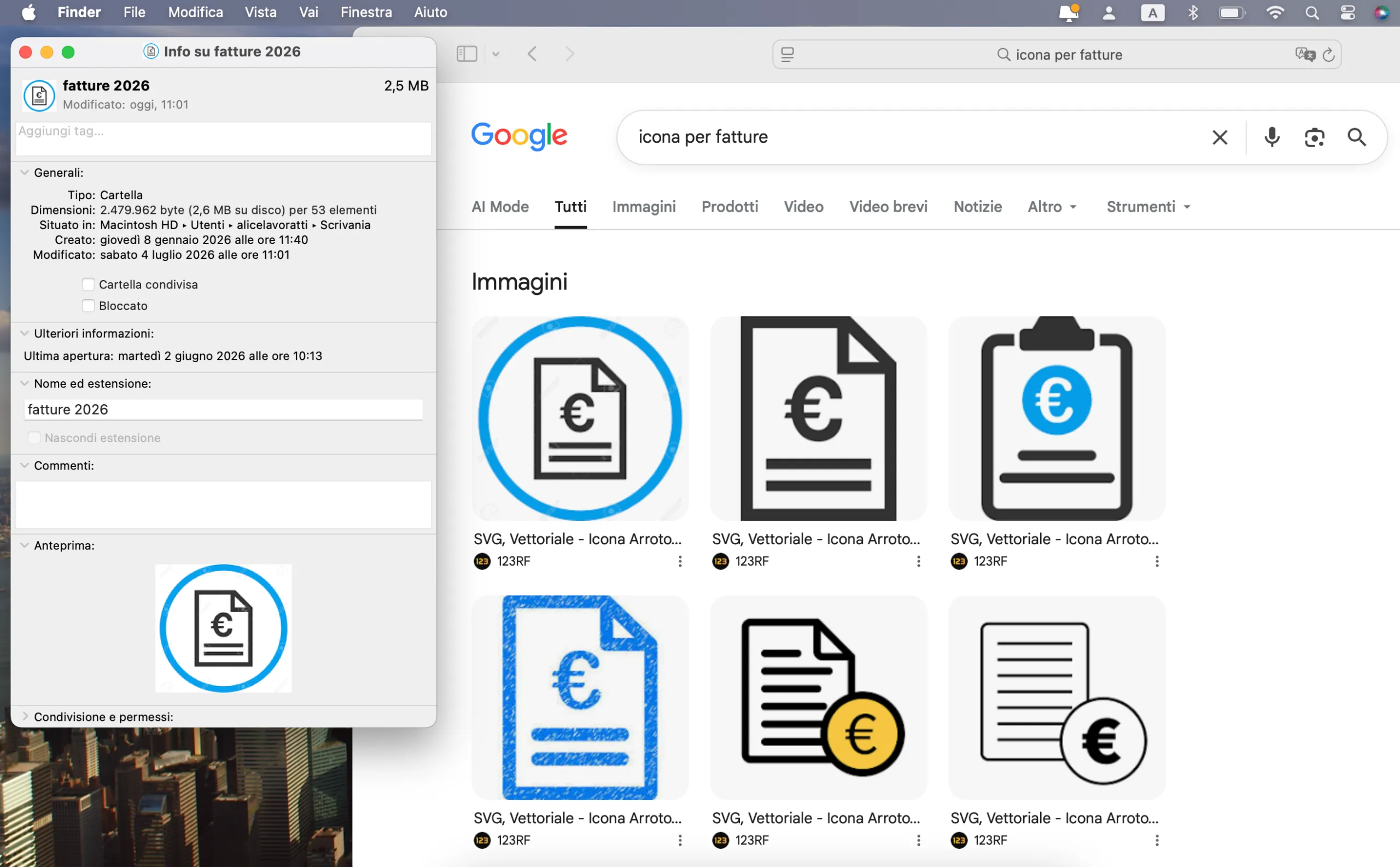
Sapevi che se premi con due dita su una cartella sul desktop del Mac puoi cambiare l’icona della cartella in pochi secondi? Questo click alternativo apre il classico menu contestuale. Da qui, il primo passo consiste nel selezionare la voce denominata ottieni informazioni. Questa azione farà apparire sullo schermo una finestra verticale ricca di dettagli tecnici, dimensioni del file e permessi di condivisione.
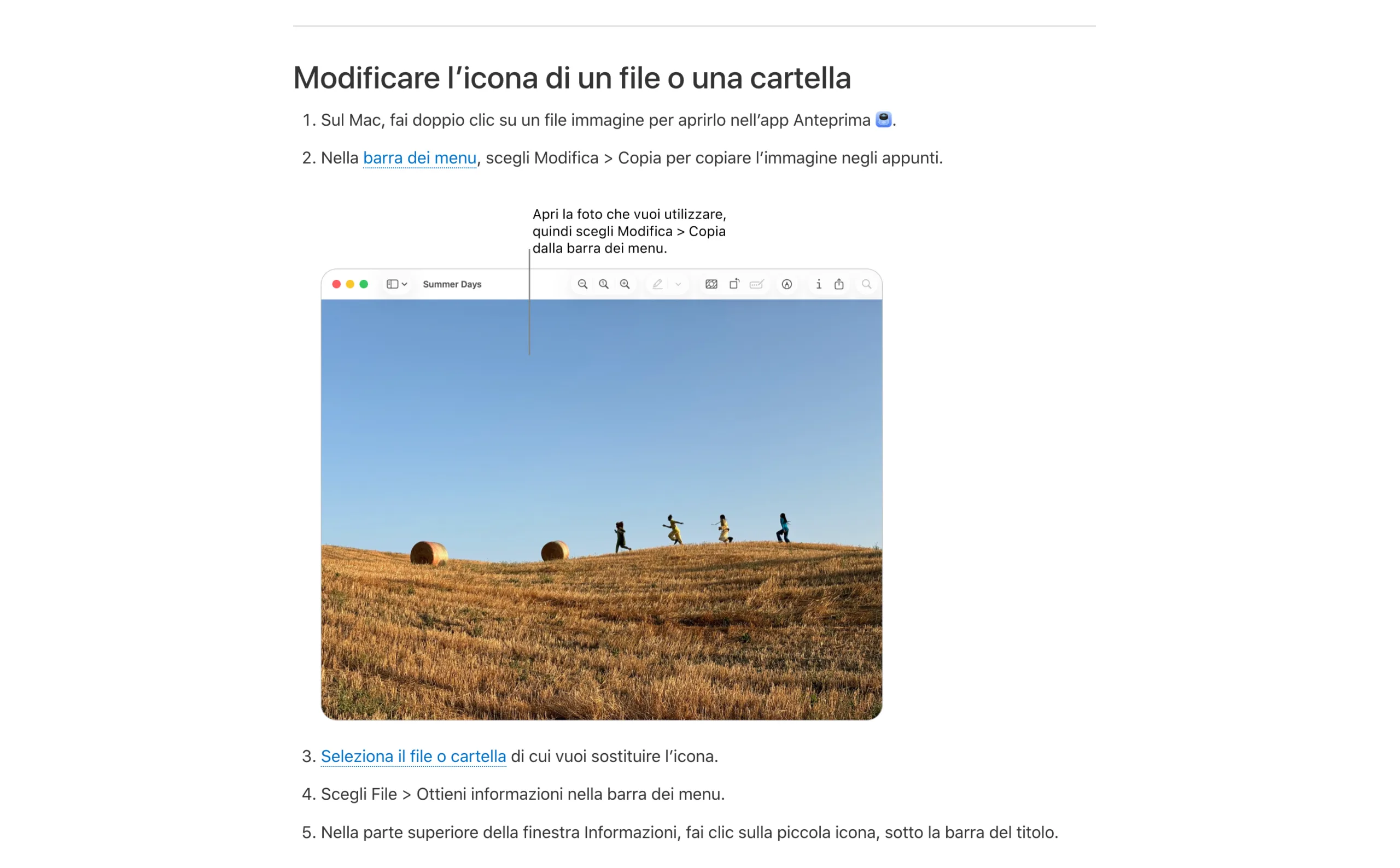
L’elemento cruciale su cui concentrare l’attenzione si trova nell’angolo in alto a sinistra di questo pannello. Li trovi una piccola miniatura della cartella azzurra standard che funge da vero e proprio interruttore visivo.
L’incredibile integrazione con Safari per un drag and drop immediato
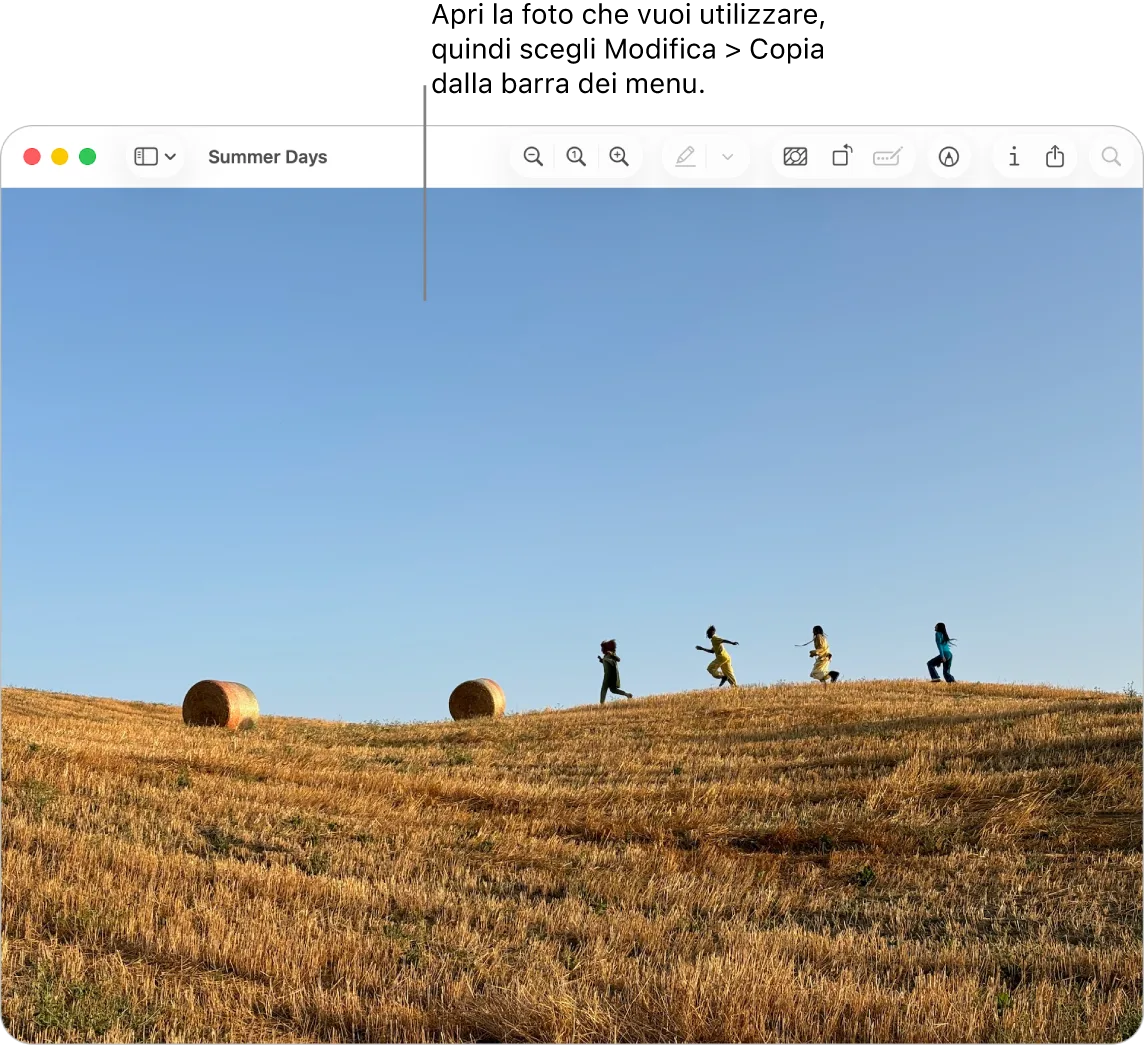
Una volta aperta la finestra delle informazioni, il metodo più tradizionale per modificare l’aspetto estetico prevede l’utilizzo di un file di immagine già salvato sul computer, come un file in formato PNG con sfondo trasparente.
Ma il sistema operativo di Apple nasconde una scorciatoia ancora più immediata e spettacolare che sfrutta l’ecosistema del browser di serie. La cosa incredibile infatti è che mentre sei su Safari se vedi una foto che ti piace basta semplicemente trascinarcela sopra alla cartella per cambiare l’icona all’istante.
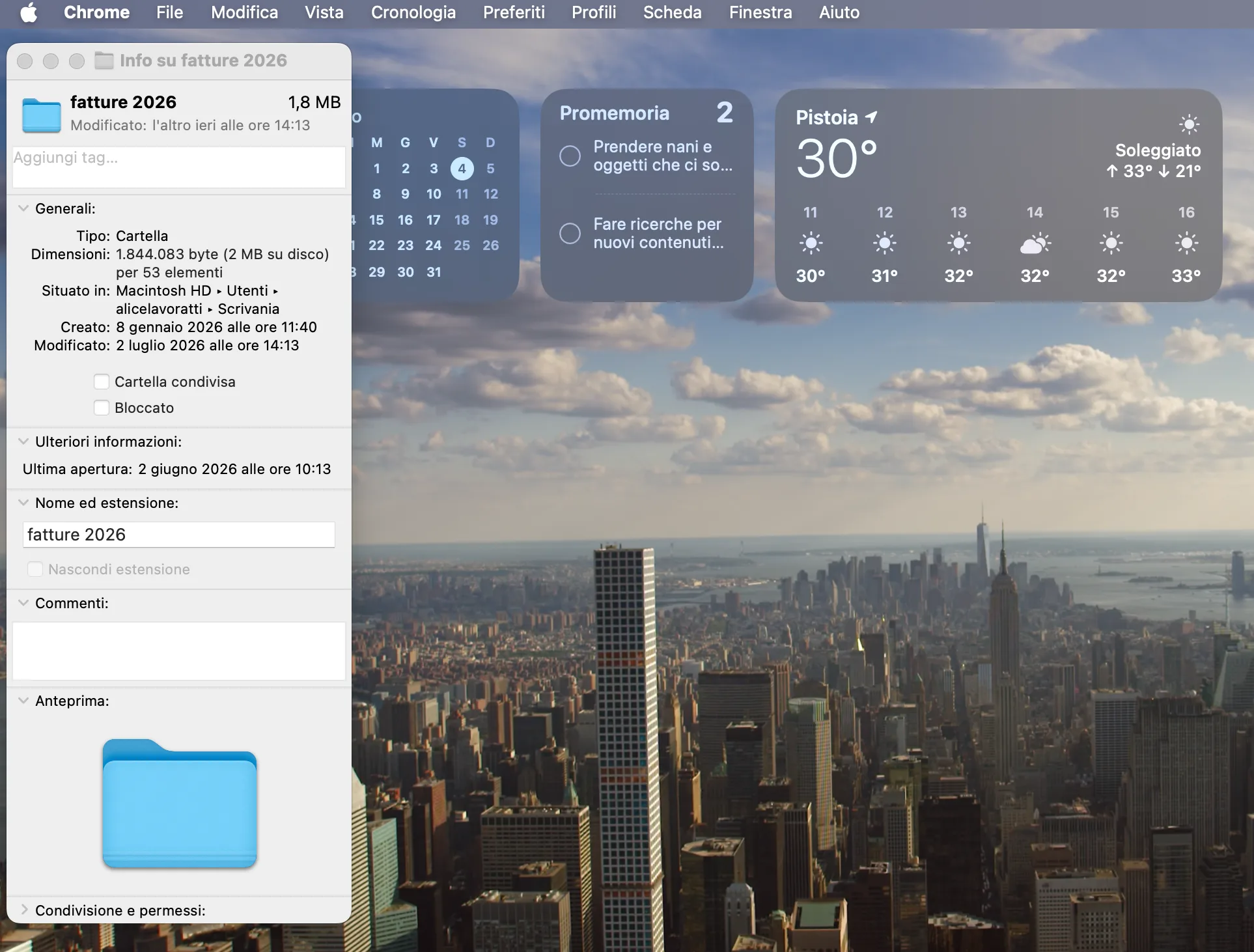
Non serve scaricare l’immagine sul disco rigido, trovarla nella cartella dei download e fare passaggi intermedi. Cliccando sull’immagine direttamente dalla pagina web e mantenendo premuto il tasto del mouse, puoi muoverla nello spazio dello schermo e rilasciarla esattamente sopra la piccola cartella posizionata in alto a sinistra nel pannello informazioni aperto in precedenza per completare la sostituzione.
Generare elementi unici con l’intelligenza artificiale e creare parole visive
Per chi desidera spingere la personalizzazione verso vette artistiche ancora più elevate, i moderni strumenti digitali offrono una libertà totale.
Ad esempio, puoi anche usare Chat GPT per creare delle cartelle personalizzate che si adattino perfettamente al tema del tuo lavoro, richiedendo grafiche in stile 3D, icone minimaliste o icone al neon.
Un’idea particolarmente originale e d’impatto consiste nel generare o scaricare singole lettere dell’alfabeto coordinate nello stile visivo. Posizionando queste icone personalizzate in sequenza sul monitor, è possibile persino mettere delle lettere per creare sul desktop delle parole vere e proprie, come lavoro, studio o idee, e ottenere un effetto stupendo sulla scrivania del pc che unisce l’estetica pop alla massima efficacia organizzativa.
Come resettare l’interfaccia e tornare allo stile originale in un attimo
La bellezza di questo trucco dedicato alle icone personalizzate risiede anche nella sua totale reversibilità. Nel caso in cui decidessi di cambiare progetto, di fare ordine sulla scrivania o semplicemente di ripristinare il look minimale di serie, non dovrai ripetere la ricerca di immagini o formattare il computer.
Il ripristino richiede pochissimi istanti. È sufficiente aprire nuovamente il pannello delle informazioni della cartella modificata premendo con due dita e selezionando la voce apposita, cliccare una sola volta sulla miniatura dell’icona personalizzata posta in alto a sinistra per evidenziarla e infine premere semplicemente sul tasto cancella della tastiera. Il sistema eliminerà istantaneamente l’immagine applicata, riportando la cartella al suo classico e rassicurante aspetto azzurro originale senza intaccare in alcun modo i file contenuti al suo interno.