
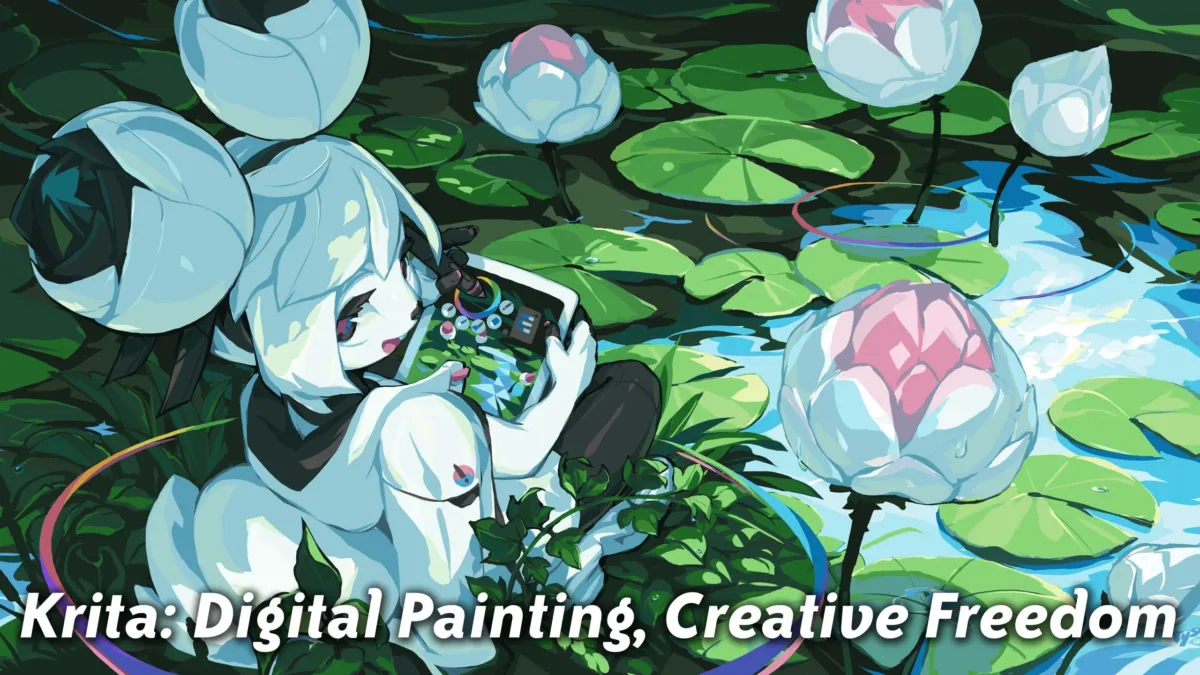
Krita per artisti: alcuni consigli per padroneggiare la migliore alternativa gratuita a Photoshop e lavorare più velocemente alle proprie creazioni digitali. Questo software è gratuito e open-source, da poco ha ricevuto nuovi aggiornamenti e vanta una community molto solida. Tantissimi artisti digitali utilizzato questo software per creare le loro opere perché è ricco di funzionalità e la sua interfaccia è davvero intuitiva. In questo articolo vi spieghiamo alcune scorciatoie per utilizzare al meglio questo software, soprattutto per quanto riguarda il fotoritocco.
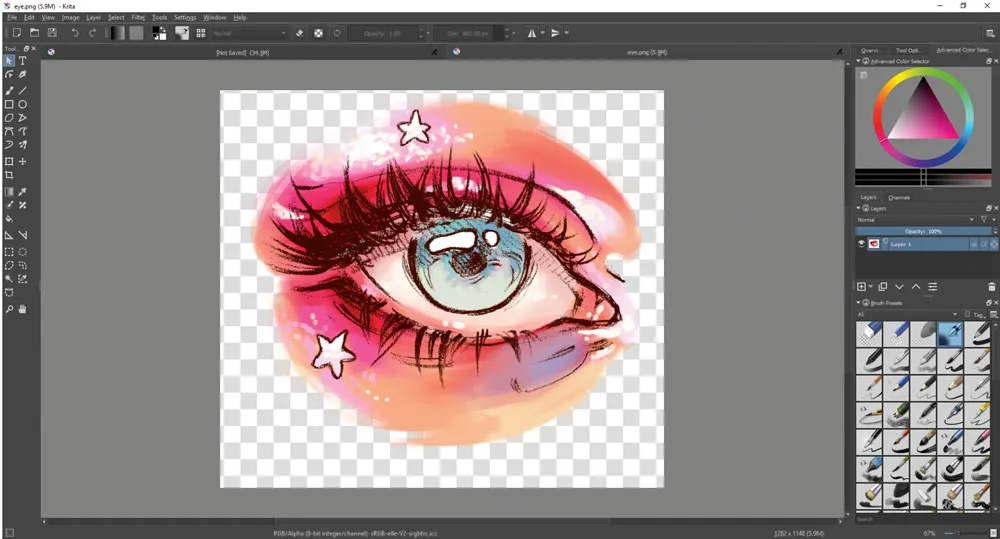
Krita per artisti: un’alternativa a Photoshop
Photoshop rimane in cima alla nostra classifica dei migliori software per l’arte digitale e per il fotoritocco in generale, ma il costo dell’abbonamento ricorrente scoraggia comprensibilmente molti utenti. L’introduzione dei crediti generativi per le funzionalità basate sull’intelligenza artificiale introduce ora un ulteriore potenziale costo, aumentando il numero di persone alla ricerca di alternative.
Fortunatamente, esistono numerose alternative a Photoshop , sia che si tratti di fotoritocco, grafica o pittura digitale. Krita è una delle mie preferite. È gratuita e open-source, vanta una solida community e continua ad aggiungere nuove funzionalità.
Come Photoshop, Krita offre così tanti strumenti che probabilmente vi siete persi alcune funzionalità. Inoltre, ci sono molte scorciatoie che possono aiutarvi a lavorare più velocemente.
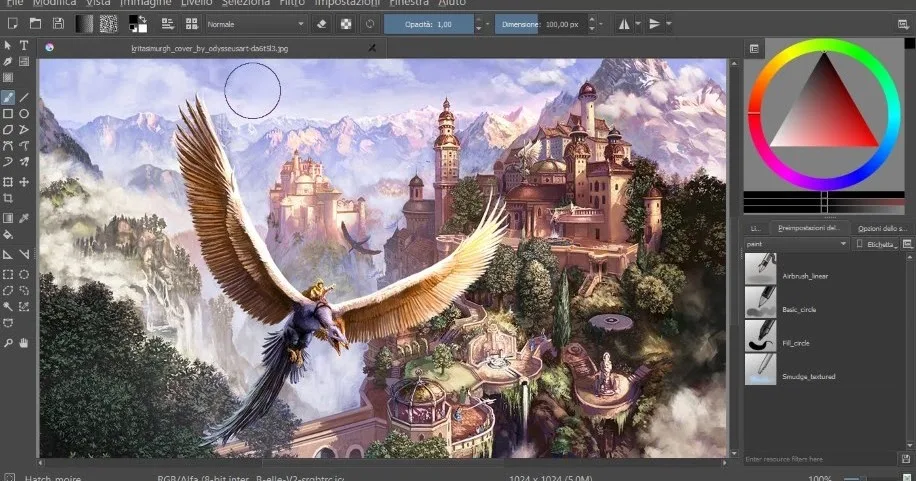
Alcuni dei miei strumenti preferiti
Potreste scoprire di avere tutti gli strumenti necessari nell’area di lavoro predefinita di Krita, ma è utile sapere che sono disponibili diverse aree di lavoro preconfigurate tra cui scegliere. Questi layout presentano diversi pannelli mobili attivati e disattivati per lavorare in campi specifici come grafica vettoriale, storyboard o animazione . Passare da un pannello all’altro a seconda dell’attività da svolgere può velocizzare il flusso di lavoro. Vai su Finestra > Area di lavoro per scoprirli.
È inoltre possibile creare e salvare i propri spazi di lavoro personalizzati, scegliendo i pannelli Docker a cui si desidera accedere.
Krita chiama i “docker” le varie barre degli strumenti, pannelli e finestre. Di default, troverai Composizioni, Livelli, Panoramica, Tavolozza, Casella degli strumenti e Opzioni strumento, ma sono disponibili oltre 30 docker. Puoi scegliere quelli che meglio si adattano al tuo flusso di lavoro. Vai su Impostazioni > Docker.
Come navigare in maniera efficente sulla tela
Se sei alle prime armi con l’arte digitale, la tela stessa può sembrare ingombrante e difficile da manipolare, ma Krita offre molte scorciatoie per semplificare le cose.
Tieni premuto Spazio e trascina per spostare l’area di lavoro, oppure Spazio+Maiusc+trascina a sinistra e a destra per ruotarla. Puoi premere ‘5’ per reimpostare la rotazione, ‘1’ per impostare lo zoom al 100% e ‘2’ per adattare l’area di lavoro allo schermo. Puoi anche usare il mouse facendo clic con il pulsante destro del mouse sull’area di lavoro per utilizzare il cursore di navigazione, oppure puoi abilitare il pannello Panoramica per un controllo più semplice.
Molti artisti trovano utile capovolgere la tela orizzontalmente di tanto in tanto durante la pittura per verificare che le proporzioni siano equilibrate. Premendo ‘M’ si attiva rapidamente la visualizzazione speculare. Premendo Tab si attiva la modalità “Solo tela”, che nasconde tutti i dock e i menu mostrando solo la tela.
Come possiamo ridurre l’uso della memoria su Krita per artisti e l’uso degli Assistenti
Per ridurre l’utilizzo della memoria e prevenire rallentamenti nei progetti complessi, è possibile andare su Immagine > Ritaglia in base alle dimensioni dell’immagine per rimuovere l’area di lavoro in eccesso al di fuori dell’area di lavoro. In questo modo vengono eliminati i dati dei pixel invisibili al di fuori dell’area di lavoro, riducendo le dimensioni del file senza ridimensionare l’area di lavoro stessa.
Lo strumento Assistente di Krita consente di impostare griglie prospettiche come la prospettiva a 2 punti, l’ellisse, il punto di vista fisheye, il righello infinito, la spline e la funzione “Svanisci” tramite il pannello Opzioni strumento. Queste opzioni possono essere utili per il disegno di scene architettoniche o dinamiche.
Le prospettive modificano i parametri del pennello. Ad esempio, le dimensioni o l’opacità del pennello possono variare a seconda della profondità prospettica, conferendo maggiore realismo ai tratti. È possibile attivare la funzione “Aggancia agli assistenti” nelle impostazioni del pennello per far sì che le linee del pennello si allineino direttamente alla griglia prospettica selezionata, garantendo che i tratti seguano perfettamente la prospettiva.
Come conservare il passaggio precedente
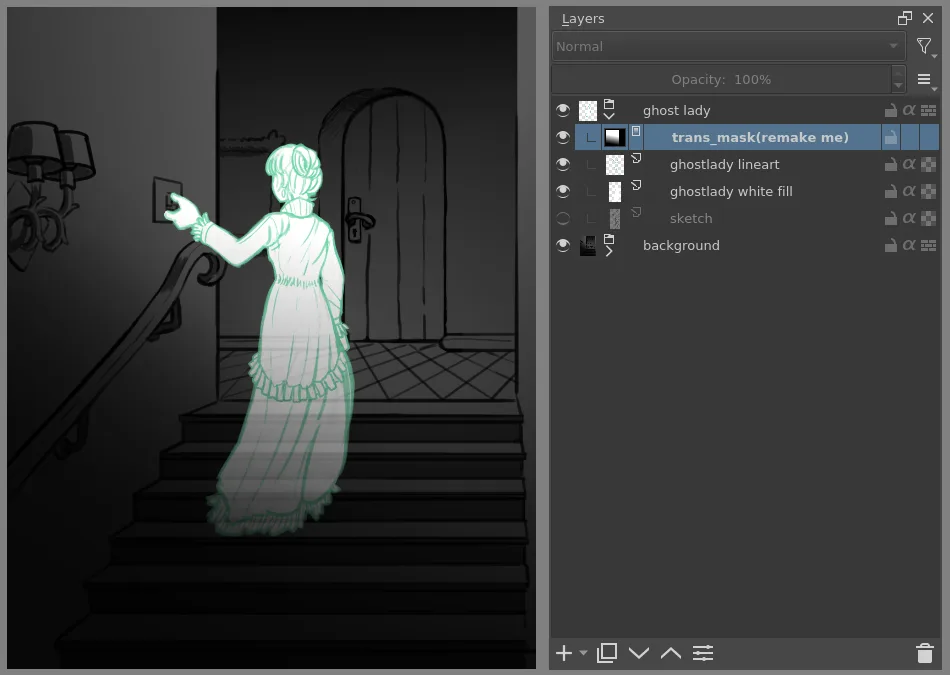
Il bello dei software digitali come Krita e Photoshop è la possibilità di lavorare in modo non distruttivo. Aggiungendo elementi al tuo lavoro su un nuovo livello, conservi sempre il passaggio precedente. Anziché applicare i filtri direttamente su un livello qualsiasi dell’immagine, utilizza i livelli filtro per poter regolare o rimuovere l’effetto in un secondo momento senza perdere o danneggiare il lavoro originale.
Per modificare gli stili dei livelli, basta fare clic con il pulsante destro del mouse e scegliere la seconda opzione. Se si lavora con opere d’arte complesse o fotoritocchi con molti livelli, i gruppi sono un valido aiuto. Raggruppare i livelli può semplificare notevolmente la gestione del file.
Multibrush e Pennello Dinamico
Lo strumento Multibrush di Krita per artisti (Q è la scorciatoia da tastiera) permette di dipingere con più istanze dello stesso pennello contemporaneamente. È utile per creare disegni speculari, simmetrici o con motivi decorativi.
Lo strumento Pennello Dinamico offre una stabilizzazione e una levigatura migliorate per linee lente e costanti con una precisione simile a quella di un elastico. Questa funzione si distingue dall’opzione di stabilizzazione standard del pennello. Attiva la stabilizzazione per i pennelli standard se hai difficoltà a disegnare linee fluide. La trovi nel pannello delle opzioni dello strumento, ma tieni presente che può essere controproducente per gli schizzi, dando la sensazione che i tratti siano scollegati.
Krita per artisti: come usare le scorciatoie
Come la maggior parte dei software creativi, Krita offre numerose scorciatoie da tastiera per eseguire le azioni più comuni senza dover navigare tra la barra degli strumenti e i pannelli. Molte di queste sono le stesse di Photoshop, come ad esempio Maiusc+J per copiare un livello.
Ecco alcuni pratici trucchi, ma ce ne sono molti altri: Maiusc + Trascina permette di ridimensionare rapidamente il pennello. È molto più veloce che regolare manualmente i cursori. Facendo clic con il pulsante destro del mouse sulla ruota dei colori, si apre immediatamente un selettore di colori. Questo evita di dover aprire l’intera finestra di selezione dei colori. Ctrl + clic sinistro consente di campionare un colore dalla tela senza cambiare strumento. Ctrl + T consente di trasformare le dimensioni dell’area di lavoro. Si noti che il pannello Opzioni strumento offre diverse modalità di trasformazione oltre al semplice ridimensionamento, tra cui deformazione, gabbia e prospettiva.
Ricorda che le scorciatoie da tastiera di Krita sono personalizzabili, quindi puoi assegnare i tuoi tasti di scelta rapida preferiti ai pennelli o agli strumenti che preferisci per adattare il software al tuo flusso di lavoro. Nella barra superiore, vai su Impostazioni > Configura Krita > Scorciatoie da tastiera o Impostazioni di input della tela. Puoi modificare le scorciatoie elencate sotto queste voci.