

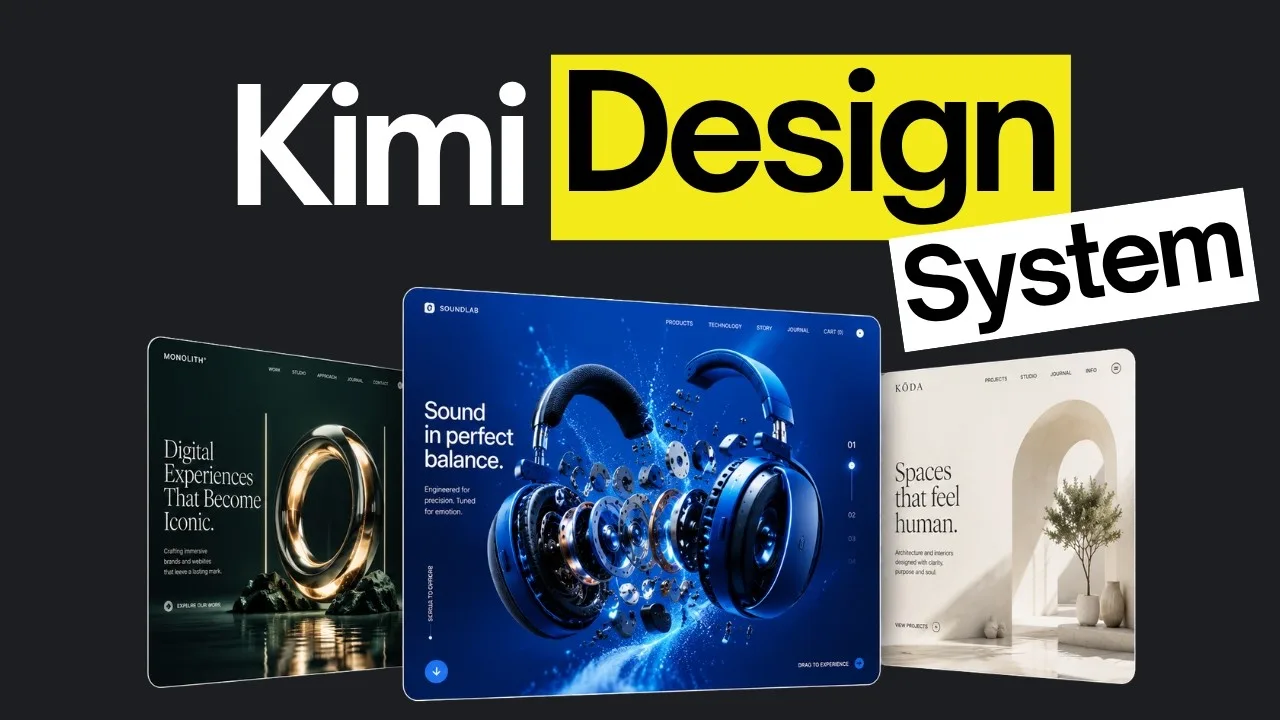
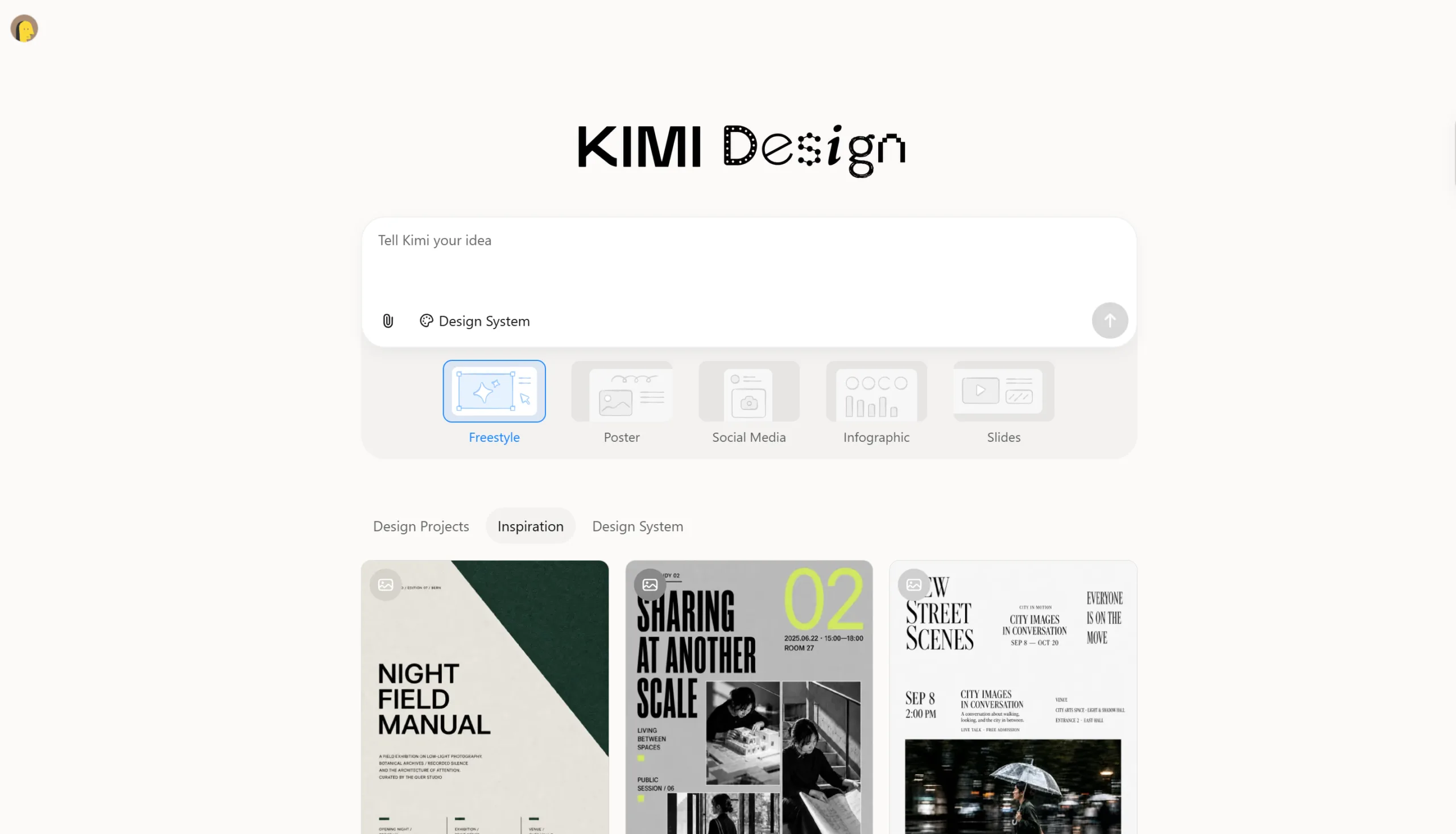
Kimi Design: app di grafica con intelligenza artificiale integrata. Per generare immagini con Kimi, apri la app, descrivi l’immagine finale o carica un’immagine di riferimento. Poi rivedi il risultato sulla tela e esporta la versione che hai controllato. Un buon punto di partenza potrebbe essere un semplice banner per un blog o una grafica per i social media con un soggetto chiaro e pochi requisiti. La pagina dedicata alla funzionalità Design di Kimi descrive la creazione visiva basata su prompt e riferimenti, con modifica dell’area di lavoro e cronologia delle versioni. La differenza pratica sta tra un progetto di design che è possibile rivedere e l’immagine finale che si scarica per la pubblicazione. I controlli di modifica supportati dipendono da come il contenuto è stato creato e strutturato.
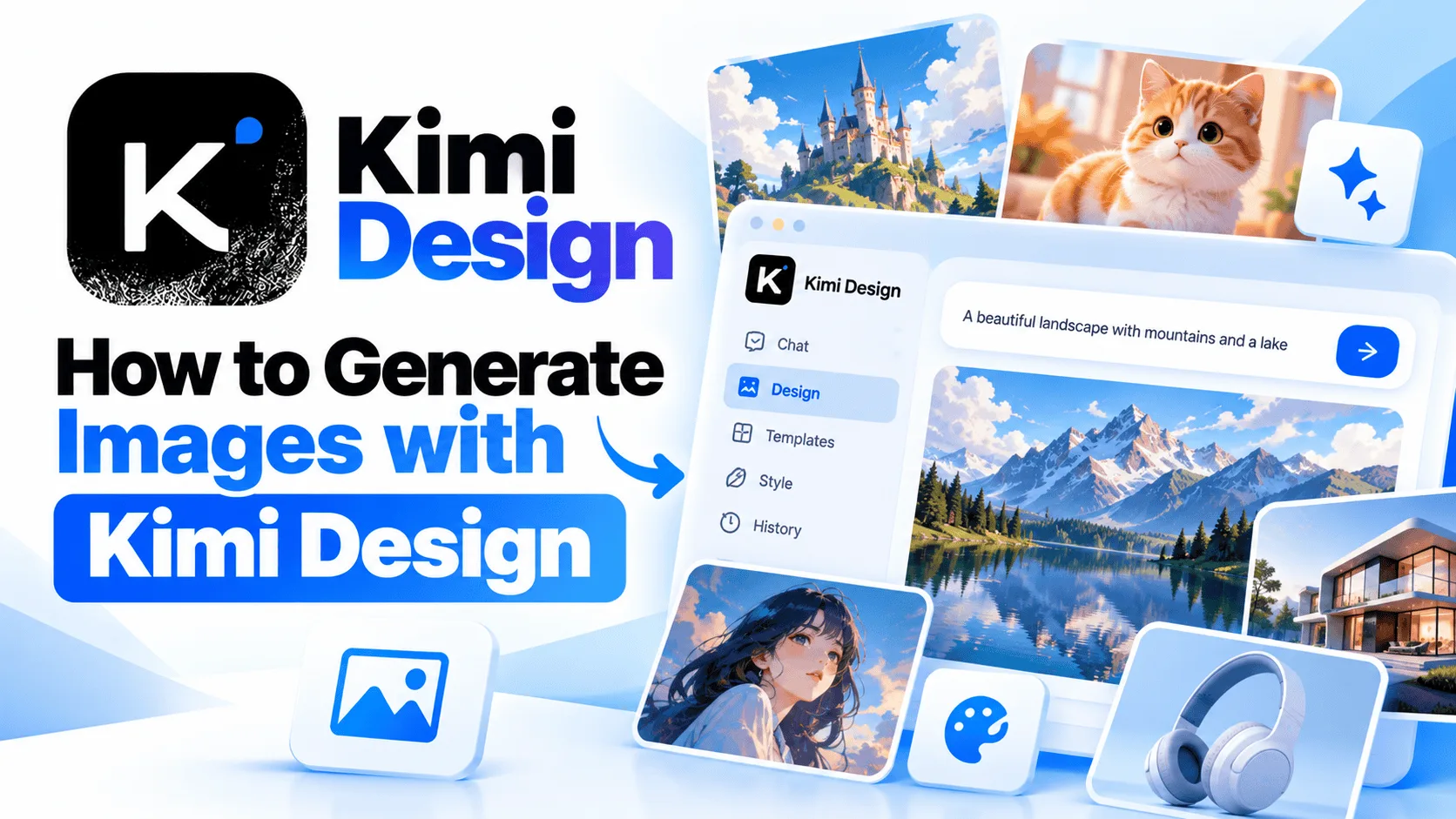
Kimi Design: come utilizzarlo
Apri Kimi Design ed effettua l’accesso quando richiesto. Inizia un nuovo progetto visivo. La guida ufficiale di Kimi per la creazione di immagini illustra come partire da una descrizione scritta e realizzare un disegno sulla tela. Per questo esempio, crea un banner per un articolo immaginario sul lavoro focalizzato. Mantieni l’immagine priva di scritte in modo da poter valutare la composizione prima di aggiungere un titolo nel tuo flusso di lavoro di pubblicazione.
Utilizzate una composizione orizzontale 16:9. Il file finale desiderato ha una dimensione di 1200 × 675 pixel , un requisito specifico per questo esercizio, a differenza della dimensione di esportazione predefinita di Kimi. La panoramica del generatore di immagini di Kimi descrive le opzioni di tela preimpostate e personalizzate; scegliete un’opzione di tela disponibile in base alle vostre esigenze.
Il rapporto d’aspetto descrive la forma, non la risoluzione. Un file può avere un rapporto 16:9 e presentare comunque dimensioni in pixel diverse. Indica le dimensioni di visualizzazione desiderate nel brief e controlla il file scaricato in un secondo momento.
Forniamo un brief visivo completo
Esempio di prompt in inglese (consigliato per un miglior risultato): Create a text-free editorial illustration for a blog article about focused work. Use a 16:9 landscape layout. Desired final size: 1200 by 675 pixels. Place a closed teal notebook, one orange pencil and a small desk lamp on the right half of a simple desk. Keep the left 40% clear for a headline that I will add separately. Use warm ivory, muted teal and a restrained orange accent, soft shadows,
and clean shapes. Keep the main objects away from the outer edges. No people, lettering, numbers, logos, extra stationery or decorative borders. Create the visual on the design canvas rather than describing it in chat.
Questo brief definisce soggetto, posizione, palette di colori ed esclusioni. Fornisce anche una spiegazione per gli spazi vuoti. Per la tua immagine, sostituisci queste decisioni con il tuo obiettivo reale, invece di aggiungere istruzioni vaghe come “premium”, “perfetto” e “alta qualità”.
Parola d’ordine controllare bene che non ci siano errori
La guida di Kimi per la conversione da testo a immagine descrive come rivedere e perfezionare una composizione generata prima dell’esportazione. Per il banner, confronta il risultato con le specifiche richieste, anziché giudicarne solo l’impatto visivo: Riesci a identificare senza ambiguità il quaderno, la matita e la lampada? Lo spazio a sinistra è effettivamente utilizzabile per un titolo? Il progetto ha introdotto scritte o elementi indesiderati?
I dettagli importanti rimangono ben visibili anche alle dimensioni in cui visualizzerai l’immagine? Una miniatura ben fatta può nascondere il bordo irregolare di un oggetto o un segno indesiderato. Esamina sia l’immagine intera che l’anteprima più piccola. Se la composizione generale funziona, mantienila e correggi solo il problema specifico.
Facciamo una richiesta di revisione
Esempio: Keep the current notebook, pencil, lamp, palette and illustration style. Change only the left side: remove decorative marks and leave the left 40% as a clean warm-ivory area. Add no text or new objects. Preserve the 16:9 composition and the position of the main subject.
Kimi documenta la modifica conversazionale, i commenti sulla tela e la modifica diretta degli elementi supportati. Utilizza un commento quando indicare un’area è più chiaro che descriverla. Confronta la revisione con la prima versione in modo che una modifica riuscita non nasconda un nuovo problema altrove. La cronologia delle versioni può aiutarti a rivedere il lavoro precedente. La guida ufficiale distingue tra la creazione di una nuova immagine basata su un riferimento e la modifica di un’immagine esistente. Spiega a Kimi a quale delle due opzioni ti riferisci. “Usa questa tavolozza per una nuova scena” consente molte più possibilità rispetto a “conserva esattamente questo prodotto e sostituiscine lo sfondo”.
Una parola inserita all’interno di una fotografia è diversa da un elemento di testo su una tela. Le FAQ di Kimi Design specificano la modifica degli elementi in base alla struttura del design. Per una grafica promozionale, richiedete l’intestazione separatamente e verificate di poterla effettivamente selezionare e modificare. Seleziona il titolo dopo la generazione e prova a modificare leggermente la formulazione. Se le lettere fanno parte di un’immagine statica, richiedi un testo separato o ricrea quell’elemento in un editor. Controlla l’ortografia, la punteggiatura, le interruzioni di riga e qualsiasi breve testo di supporto prima di scaricare. Anche i dati di origine dei grafici o delle infografiche generate devono essere verificati in modo indipendente.
Esportare l’immagine
Apri i controlli di esportazione o download del progetto e scegli il formato di output immagine offerto per quel design. Kimi elenca PNG e JPG per le immagini, oltre a PDF e PPTX per gli altri formati di output. Se lo screenshot dell’anteprima non corrisponde al file esportato cosa possiamo fare? La panoramica ufficiale dei formati è un punto di partenza; utilizza le opzioni effettivamente visualizzate nella tua area di lavoro.
Le FAQ del generatore di immagini di Kimi pubblicizzano crediti gratuiti mensili per chi prova Design. Non viene specificato un limite giornaliero universale né un numero fisso di immagini gratuite per ogni account. Verifica il limite effettivamente visualizzato prima di pianificare la generazione ripetuta di immagini. Le regole di utilizzo dell’abbonamento prevedono che la generazione di immagini venga inclusa nel pool di crediti condiviso con altre funzionalità. Il consumo varia a seconda del lavoro, pertanto i crediti utilizzati per altre attività possono ridurre la quota rimanente per le immagini. Consulta la nostra guida ai prezzi di Kimi per maggiori informazioni sull’abbonamento, quindi verifica i dettagli dell’offerta e dell’utilizzo nel tuo account.
Iniziate con una semplice immagine, analizzate i consumi e decidete se vale la pena generare un’altra versione. Non date per scontato che le revisioni siano gratuite, che un piano a pagamento offra immagini illimitate o che un risultato artistico scadente dia automaticamente diritto a un rimborso.


