


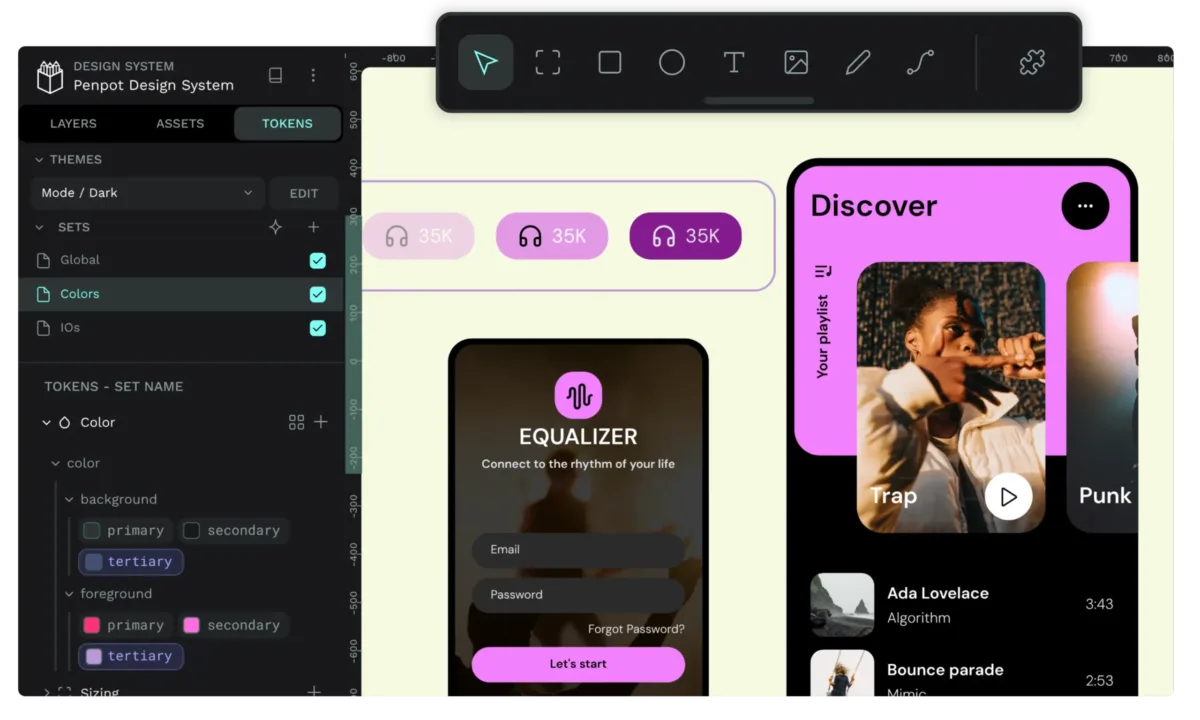
Penpot: il suo punto di forza sta nella sua capacità di fornire una piattaforma per la progettazione collaborativa tra team di diversi settori. Pur essendo un software di progettazione open source, offre numerose funzionalità che non hanno nulla da invidiare ai suoi concorrenti a pagamento come Adobe XD. L’area di lavoro si presenta come una tela bianca con bordi fissi. È possibile scegliere una dimensione specifica per lo schermo o la stampa in base alle proprie esigenze di progettazione. Vediamo insieme come funziona questa app per la progettazione UI/UX.
Penpot: iniziare ad utilizzarla
Crea tavole da disegno: fai clic sulla prima icona quadrata direttamente sotto il puntatore “sposta” nella barra degli strumenti. Fai clic e trascina il puntatore per creare una tavola da disegno di dimensioni personalizzate. Puoi anche scegliere dei preset con la risoluzione più comune per i dispositivi e i formati di stampa standard nella barra laterale Proprietà di progettazione. Selezionare e spostare le tavole da disegno: fai clic sul nome della tavola da disegno o su un’area senza livelli. Quando i bordi diventano verdi, la selezione è andata a buon fine. Una volta selezionata, tieni premuto il tasto “Maiusc”, quindi fai clic e trascina la tavola da disegno per spostarla.
Impostare l’area di lavoro come miniatura: selezionare un’area di lavoro e fare clic con il pulsante destro del mouse. Nel menu, scegliere “Imposta come miniatura”. L’area di lavoro selezionata verrà visualizzata come miniatura del file nella scheda del file nella dashboard.

Scegliere i colori
La tavolozza dei colori consente di scegliere i colori direttamente nella finestra di visualizzazione, senza dover cercare il selettore colori. È possibile passare da una libreria di colori salvata all’altra tramite il menu. Mostrare/nascondere la tavolozza dei colori: ci sono 3 modi per farlo: dal menu principale in alto a sinistra della barra di navigazione, fare clic sul pulsante della tavolozza dei colori (cerchiato) sulla barra degli strumenti oppure utilizzare il pulsante di avvio della tavolozza dei colori nel selettore colori.
Menu della tavolozza dei colori: Il menu si apre cliccando sui 3 puntini verticali a sinistra della tavolozza dei colori. Da lì è possibile passare da una libreria di colori all’altra, nonché scegliere tra le dimensioni delle miniature (grandi o piccole). Applicazione del colore: per riempire, selezionare la forma e scegliere il colore desiderato dalla tavolozza dei colori. Per applicare il colore al contorno, tenere premuto il tasto ‘Alt’ mentre si fa clic.
Penpot e i componenti
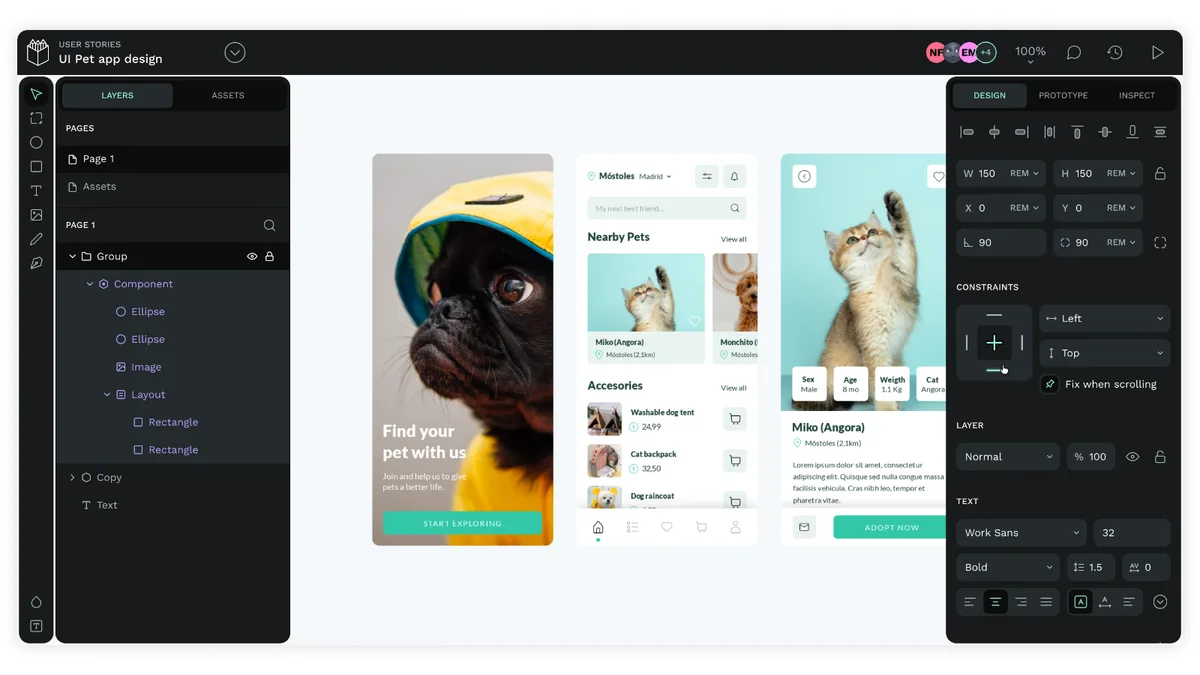
Un componente è un oggetto o un gruppo di oggetti riutilizzabili nei file utente. I componenti si dividono in componenti principali e copie del componente. Poiché tutte le copie di un componente utilizzate nei file utente sono collegate, qualsiasi modifica apportata al componente principale si rifletterà in tutte le copie del componente. È inoltre possibile creare delle eccezioni per parti specifiche delle copie dei componenti, consentendo a queste ultime di conservare tali modifiche uniche pur rimanendo sincronizzate con il componente principale.
Creare un componente: fare clic e trascinare il cursore per selezionare uno o più oggetti. Fare clic con il pulsante destro del mouse sulla selezione e scegliere “Crea componente” dal menu dell’oggetto. Crea una cartella per i componenti: prima crea un componente. Poi rinomina il componente in questo modo: ‘NOME CARTELLA/NOME COMPONENTE’, ad esempio ‘Pulsanti/Pulsante-1’. Aggiornamento dei componenti principali: se si desidera applicare una modifica apportata a una copia di un componente al componente principale, fare clic con il pulsante destro del mouse sulla copia del componente e scegliere “Aggiorna componente principale”.
Sovrascritture dei componenti: queste sono contrassegnate da un asterisco (*) nell’elenco dei livelli. È possibile reimpostare le sovrascritture e consentire alla copia del componente di essere influenzata dal componente principale facendo clic con il pulsante destro del mouse sulla copia e selezionando “Reimposta sovrascritture”.

Parliamo delle griglie
Le griglie aiutano ad allineare geometricamente i contenuti. Penpot offre tre tipi di griglie: quadrate, a colonne e a righe. Aggiungere griglie: è possibile creare griglie su una tavola da disegno. Innanzitutto, selezionare la tavola da disegno. Nella barra laterale destra, scegliere “Griglie e layout” e fare clic su “+” per aggiungere una griglia. È possibile aggiungere tutte le griglie desiderate.
Nascondere e rimuovere le griglie: nella sezione “Griglie e layout” puoi trovare le griglie esistenti. Passa il mouse sopra una griglia e vedrai un’icona a forma di occhio e un’icona con il segno “-” accanto ad essa. Per nasconderla, fai clic sull’occhio. Per rimuoverla, fai clic sul segno “-“.
Come usare la prototipazione
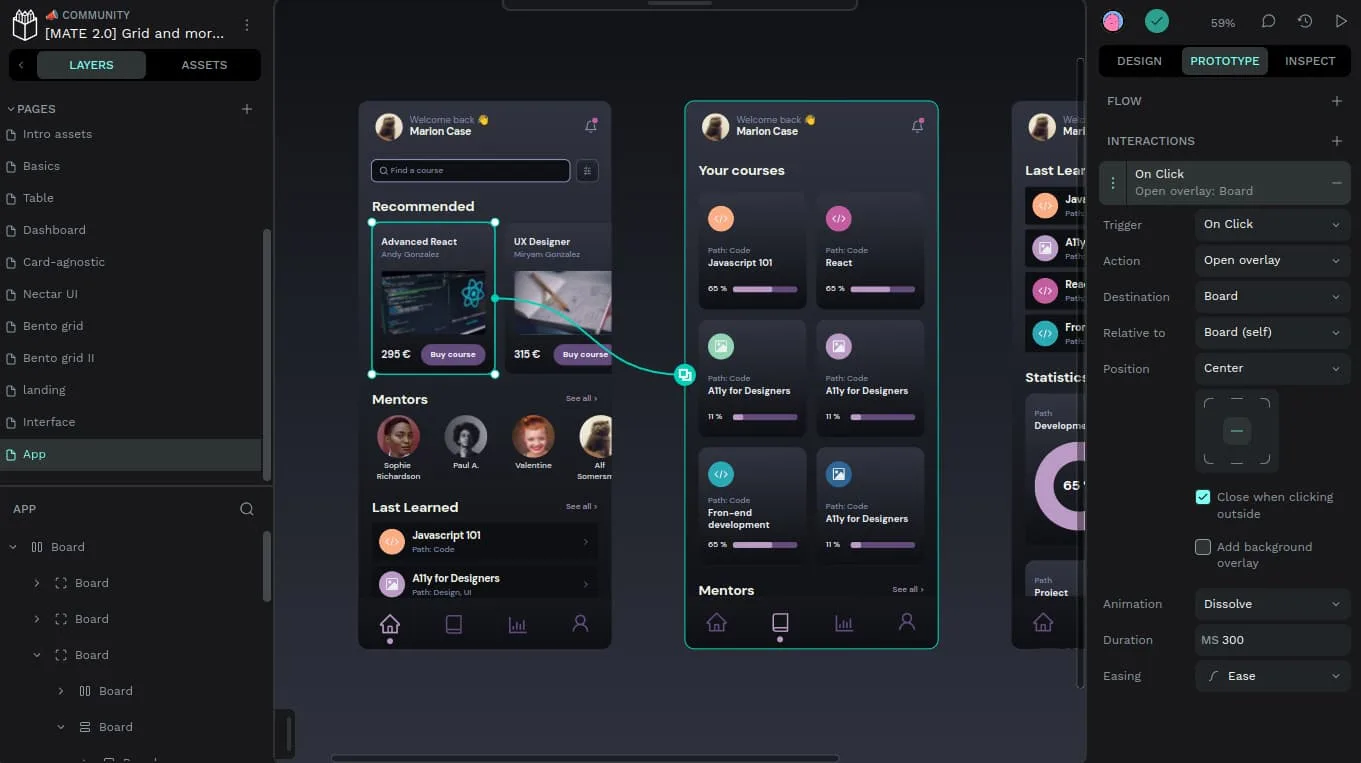
È possibile creare prototipi interattivi collegando le tavole da disegno. Questi prototipi possono aiutarti a visualizzare come gli utenti navigano tra le schermate del tuo prodotto. Collegamento delle tavole da disegno: Innanzitutto, apri un file con almeno due tavole da disegno. Quindi, attiva la modalità Prototipo e seleziona un oggetto (forma/tavola da disegno/gruppo) che fungerà da trigger per un’interazione. Dall’oggetto selezionato, trascina un collegamento alla tavola da disegno di destinazione. Questo creerà automaticamente un punto di partenza per il flusso. Puoi testare il funzionamento del prototipo facendo clic sul pulsante di riproduzione nella scheda Prototipo.
Fissare gli elementi durante lo scorrimento: seleziona un elemento e vai alla barra laterale Progettazione a destra. Nella sezione Vincoli, scegli “Fissa durante lo scorrimento”. Gli elementi rimarranno fissi durante lo scorrimento in modalità Visualizzazione.
Lasciare i commenti in Penpot
È possibile utilizzare i commenti per comunicare con i membri del team e fornire loro un feedback. Aggiungi commenti: fai clic sull’icona dei commenti (cerchiata) nella barra degli strumenti dell’area di lavoro. Quindi scegli dove desideri lasciare il tuo commento. Dopo aver scritto il tuo commento, fai clic su “Pubblica” per inviarlo. Rispondere ai commenti: clicca su un commento (cerchi numerati), quindi scrivi il tuo commento nella casella di testo in fondo alla finestra a comparsa dei commenti.
Contrassegna i thread di commenti come letti: fai clic sulla casella di controllo in alto a destra del popup di un commento e questo scomparirà dalle tue notifiche dei commenti.


