
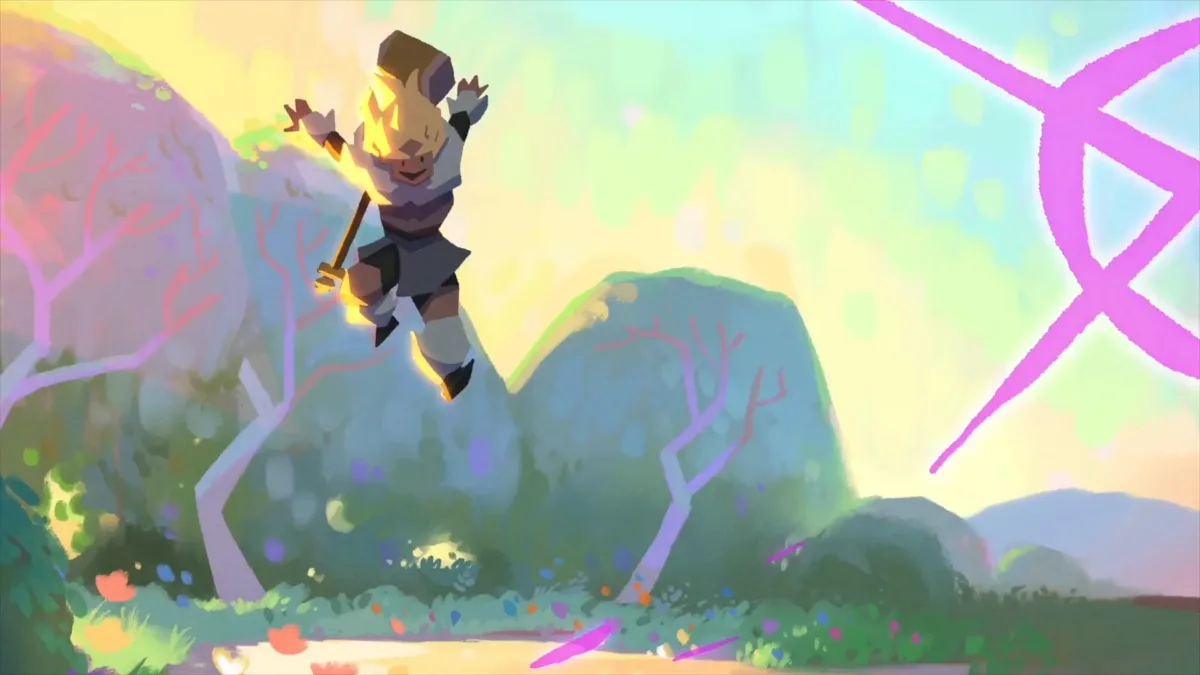
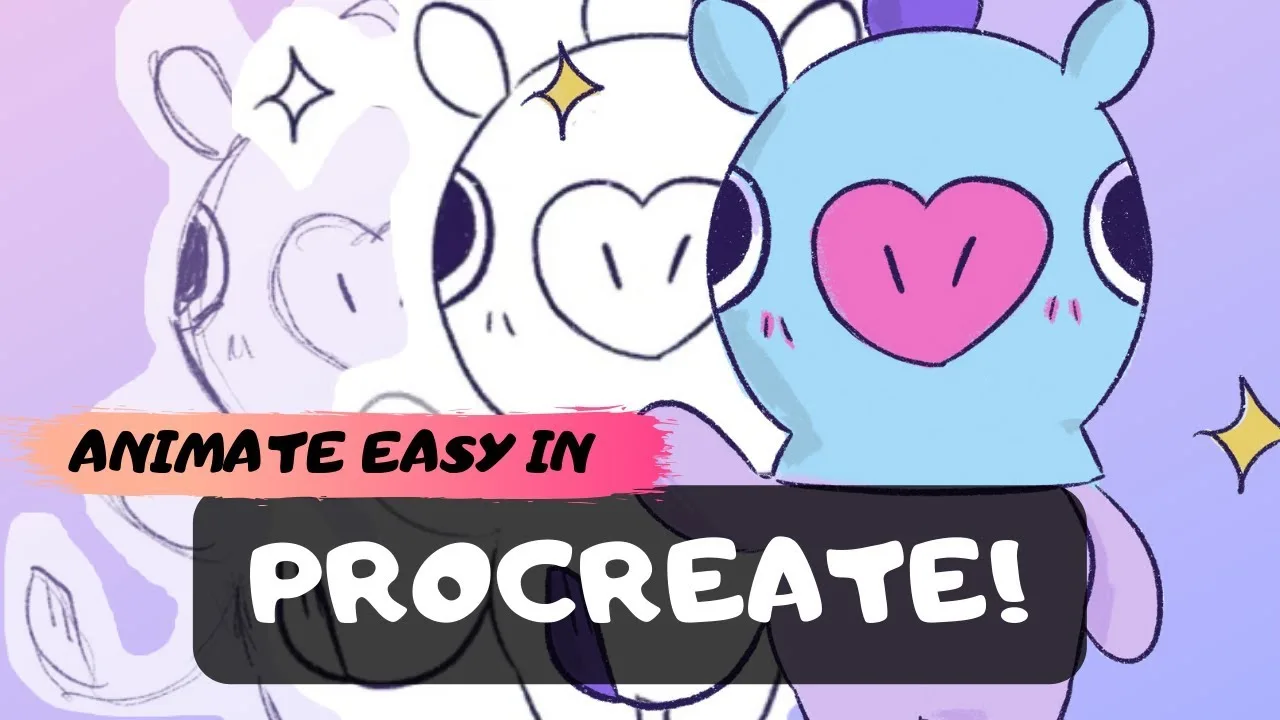
Animare i disegni con Procreate non è per niente difficile, anzi! Dai vita alle tue illustrazioni kawaii con animazioni semplici e adorabili in Procreate. Se hai sempre sognato di animare nuvole carine, stelle scintillanti o qualsiasi altro dei tuoi personaggi preferiti, questa guida è il punto di partenza ideale. Inizia accedendo alle Impostazioni tela in Procreate e attivando Assistenza animazione. Questa potente funzione consente l’animazione fotogramma per fotogramma. Assicurati che ogni gruppo nei tuoi livelli rappresenti un singolo fotogramma. Seguiamo il tutorial dell’artista Becky Cas.
Video su YouTube
Animare i disegni con Procreate: iniziamo!
Una volta completato il disegno, iniziate a organizzare i livelli. Unite o raggruppate gli elementi statici, come lo sfondo, e separate gli oggetti che intendete animare, come nuvole o stelle. Duplica i fotogrammi: crea quattro copie del tuo livello di nuvole. Posizionamento con guide: disegna delle guide rapide per assicurarti che le nuvole si muovano fluidamente sullo schermo.
Aggiungi movimento: sposta gradualmente le nuvole leggermente verso il basso in ogni fotogramma per simulare un effetto rimbalzo. Effetto ping-pong: imposta l’animazione su “Ping Pong” in Assistente animazione per far sì che il movimento si ripeta avanti e indietro.
Ora aggiungiamo le stelline scintillanti. Crea un nuovo livello per le stelle vicino alla luna. Disegna delle stelle scintillanti e dei puntini. Duplica il livello quattro volte, regolando le dimensioni e la posizione delle stelle in ogni riquadro per simulare un delicato scintillio.
Regolare la velocità dell’animazione
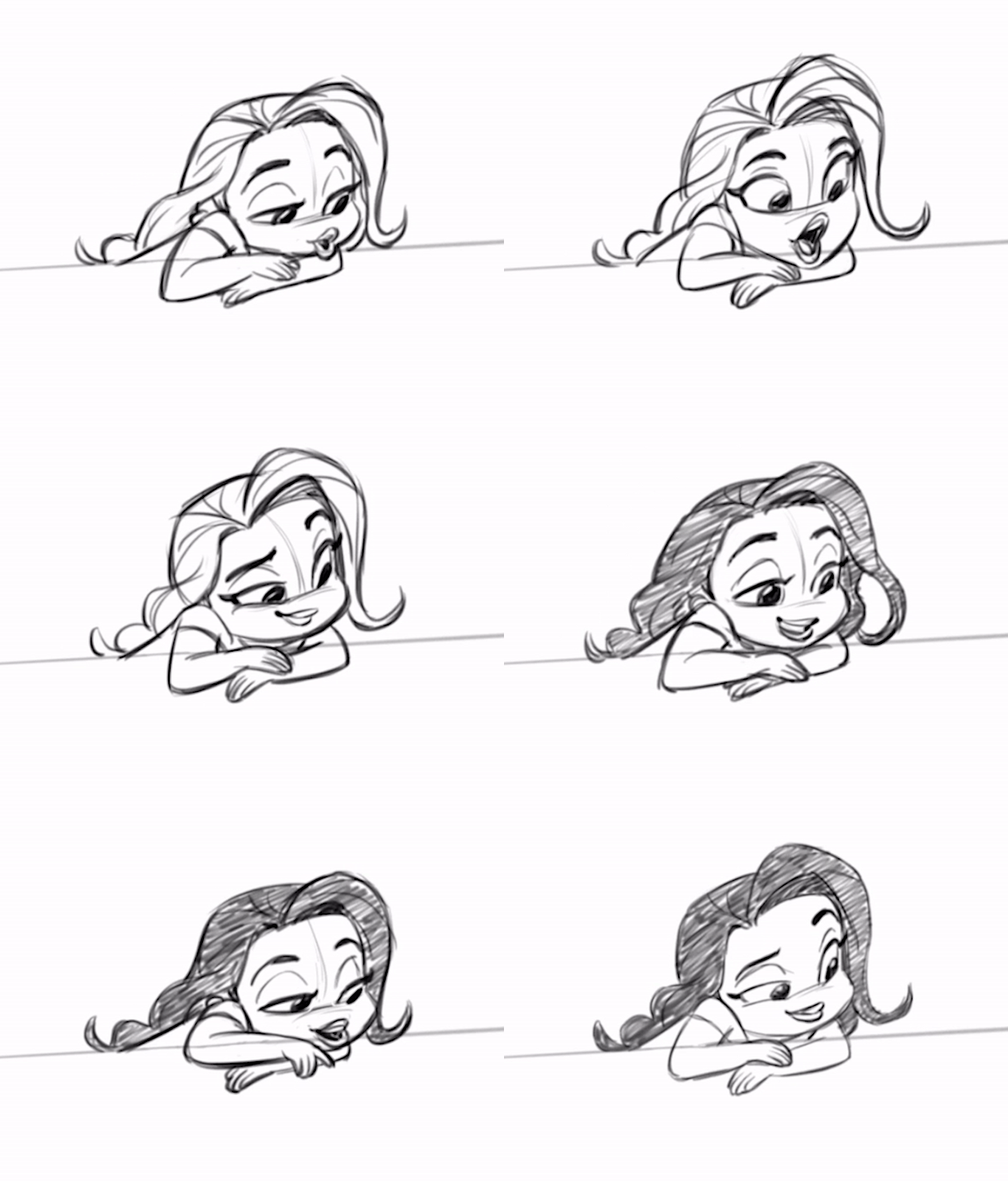
Prova l’animazione e regola l’impostazione dei fotogrammi al secondo (FPS). Per un effetto fluido e gradevole, imposta gli FPS a 4 o 5. Rimuovi le guide e le griglie e rivedi l’animazione finale. Il movimento delle nuvole e lo scintillio delle stelle dovrebbero essere armoniosi, creando una scena accattivante.
Metti in pratica queste tecniche e dai vita alle tue illustrazioni. Che tu sia un principiante o un utente esperto di Procreate, questo metodo è semplice, divertente e infinitamente personalizzabile.
Conosciamo Procreate Dreams
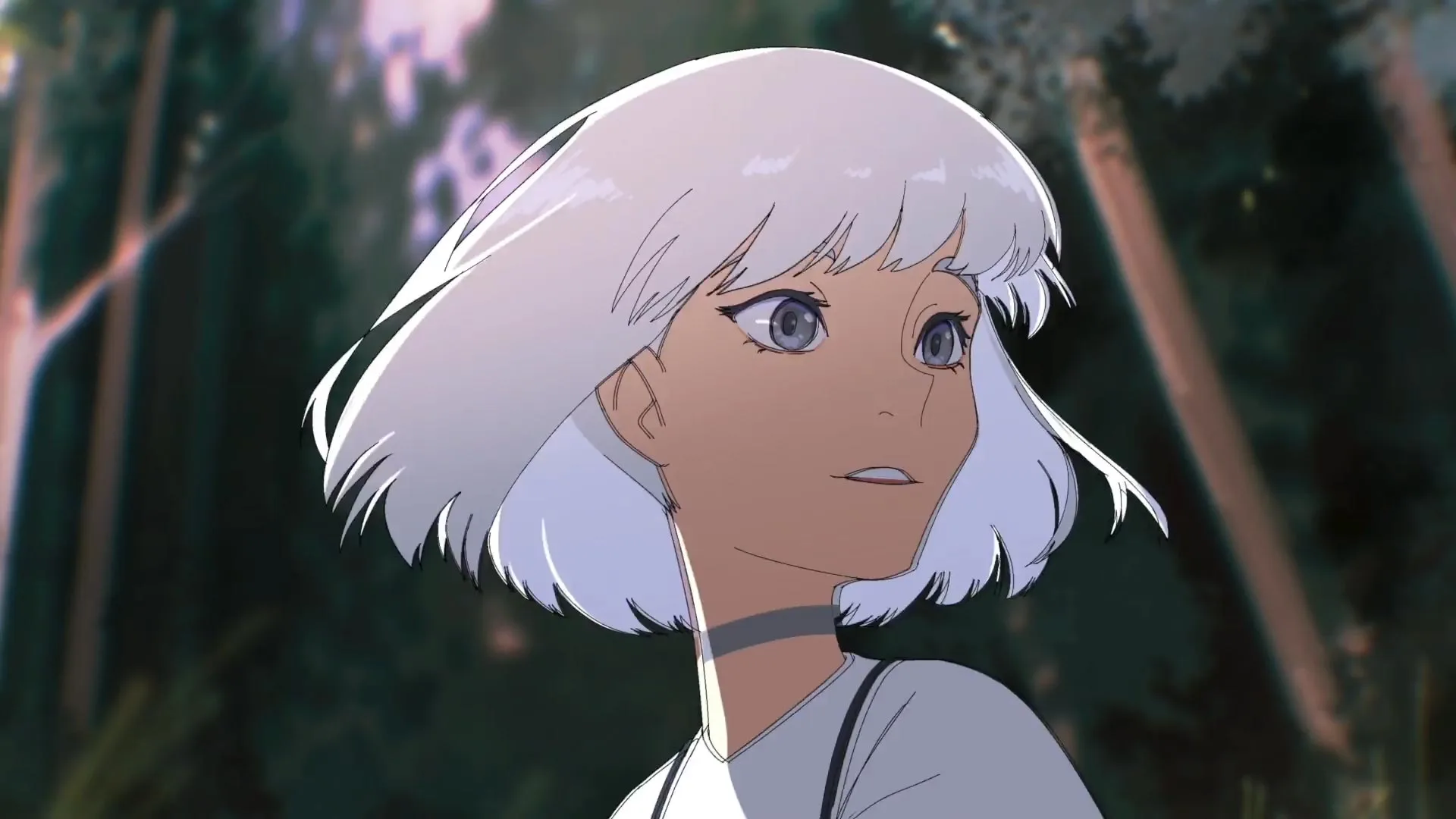
Questa app permette ad artisti di ogni livello di abilità di animare e creare grafica in movimento ovunque si trovino! Il software presenta un’interfaccia intuitiva e minimalista, simile a quella del suo popolare predecessore, “Procreate”. Procreate Dreams è un’innovativa app di animazione progettata esclusivamente per dispositivi iOS. Consente agli utenti di combinare in modo fluido strumenti di illustrazione e animazione, alcuni dei quali risulteranno familiari a chi ha già utilizzato Procreate in passato.
L’app offre un approccio innovativo all’animazione, consentendo agli utenti di combinare diversi stili di animazione, tra cui animazione fotogramma per fotogramma, grafica in movimento e persino tecniche di effetti visivi, in un unico progetto. Essendo progettata per dispositivi iOS, Procreate Dreams è anche una delle prime app complete che permetterà agli animatori di lavorare in mobilità.
L’animazione può essere un’attività complessa da affrontare quando si è alle prime armi. Consiglio vivamente di abbinare questo tutorial a “Introduzione all’animazione” dell’animatore Disney Tom Bancroft. Il suo corso video PRO copre tutto ciò di cui hai bisogno per iniziare ad animare. Sebbene Procreate Dreams abbia un’interfaccia utente molto intuitiva, come ogni nuovo programma, è comunque necessario un breve periodo di apprendimento per scoprire tutte le nuove funzionalità.
Come impostare il progetto su Procreate Dreams
Per iniziare, dovrai creare un nuovo progetto di animazione. Per farlo, premi l’ icona ‘+’ in alto a destra dello schermo. Questo dovrebbe sbloccare alcune opzioni “film” . Scorrendo verso l’alto o verso il basso, ti verrà mostrata una serie di proporzioni tra cui scegliere. Ai fini di questo esercizio, consiglio di utilizzare l’impostazione predefinita, ovvero “Schermo panoramico” .
Per modificare la qualità dell’animazione, è sufficiente toccare il pulsante “4K” e scegliere dall’elenco. Visto che stiamo creando un’animazione, la frequenza dei fotogrammi standard utilizzata nei film sarà troppo elevata. Per modificare questa impostazione, tocca i tre puntini nell’angolo in alto a destra della finestra del progetto e seleziona “12 FPS (fotogramma per fotogramma)” dal menu a comparsa. Qui avrai anche la possibilità di impostare la durata del video (io ho selezionato 10 secondi).
Una volta effettuate queste personalizzazioni, potrai creare il tuo nuovo progetto toccando l’ opzione “Disegna”.
Come configurare l’area di lavoro per l’animazione
Una volta creato il progetto, sarai quasi pronto per iniziare l’animazione. Innanzitutto, assicurati di aver selezionato la “Modalità disegno”. Si tratta della linea ondulata in basso a destra nella barra degli strumenti inferiore. Una volta attivata, l’icona dovrebbe apparire rosa. Ora che sei in modalità disegno, dovresti essere in grado di disegnare sulla tua scena. Analogamente all’app Procreate, avrai a disposizione una vasta gamma di pennelli tra cui scegliere e potrai trovare la “Libreria pennelli” sotto l’icona del pennello nella barra degli strumenti superiore.
Per gli schizzi iniziali di animazione puoi scegliere la matita ‘6B Pencil’ dalla categoria di pennelli ‘Sketching’. E impostare il pennello sul nero. Per le animazioni preliminari preferisco avere una visuale libera della tela. Per ridurla, è sufficiente trascinare verso il basso la barra grigio chiaro nella parte superiore della finestra della timeline. Lo schermo dovrebbe passare alla modalità “flip-book”, visualizzando i fotogrammi in una piccola finestra.
Ora che hai impostato tutto, puoi disegnare il primo fotogramma della tua animazione. Ti consiglio di scegliere un soggetto relativamente semplice con cui sperimentare mentre impari a usare il programma.