

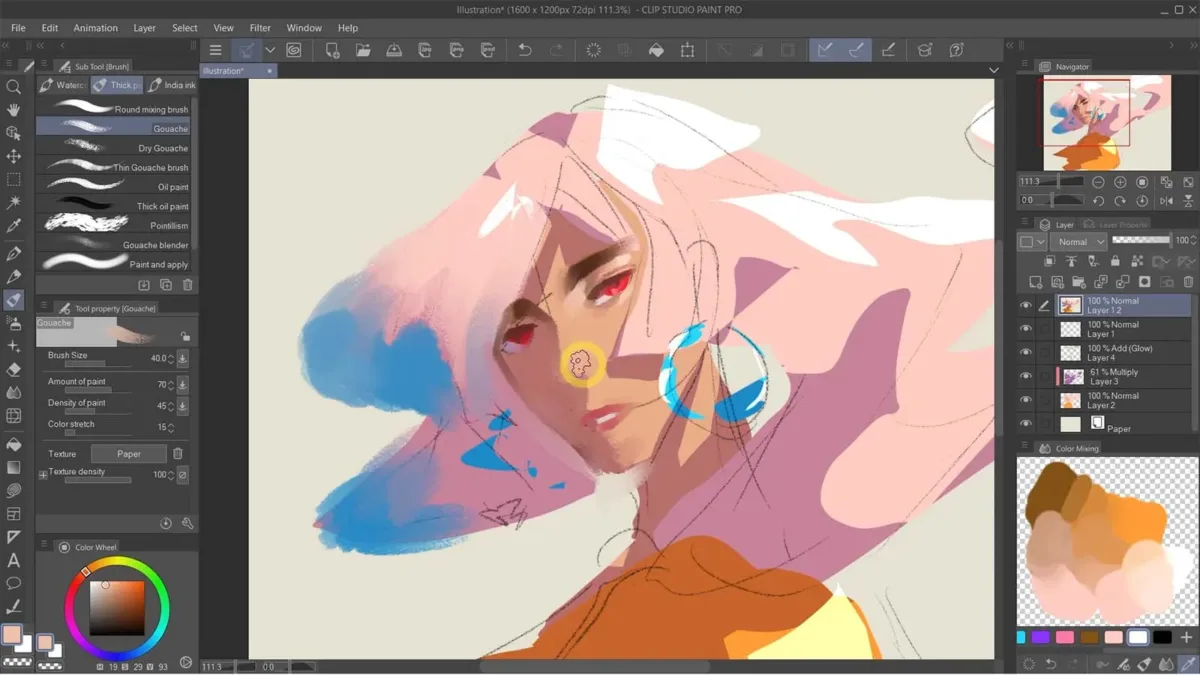
Clip Studio Paint è un software grafico adatto a chi ama creare illustrazioni. Qual è la differenza con Photoshop? È stato progettato specificamente per il disegno e la pittura, anziché considerarli usi secondari di un programma di elaborazione immagini generico. Ha un motore di pennelli più potente con una migliore “gestione” e stabilizzazione, migliori funzionalità di disegno e correzione e, per certi versi, un maggiore controllo sulla personalizzazione degli strumenti. Eccelle nel disegno a linee, ma i suoi pennelli per la pittura, sebbene inizialmente più difficili da imparare, sono molto soddisfacenti da usare. Inoltre, a differenza delle varianti di Photoshop, offre diversi selettori di colore che consentono diversi tipi di personalizzazione.
Clip Studio Paint: caratteristiche
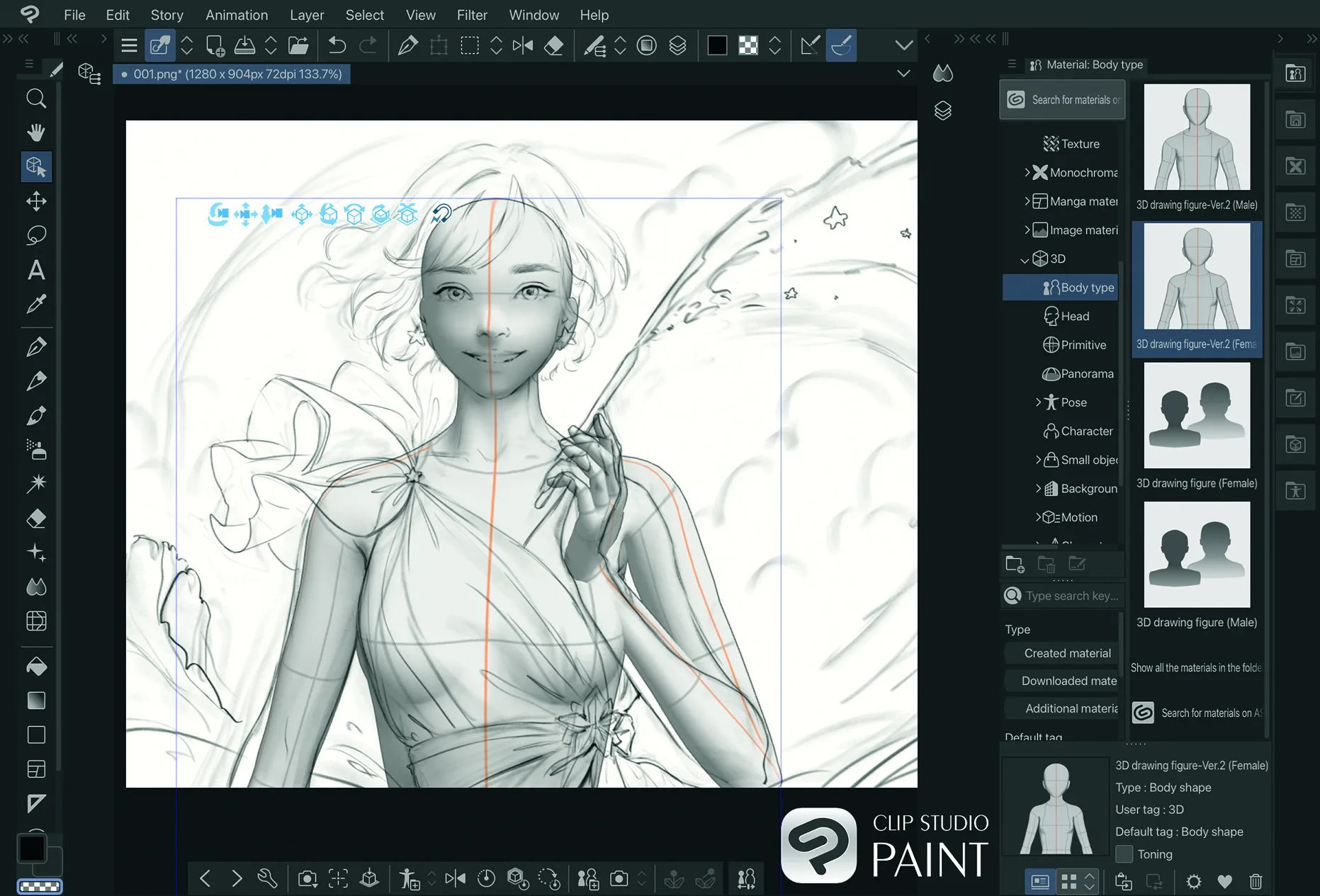
Tutti i pennelli integrati di CSP funzionano essenzialmente allo stesso modo, le principali differenze riguardano forme e texture. Tutto il resto può essere regolato nella finestra Dettagli strumento secondario (l’icona a forma di chiave inglese). Con alcuni pennelli, abbassando la densità si crea un effetto “pennello asciutto”, ma non con questo, dato che non ha quella texture. La stabilizzazione verrà mantenuta intorno a 75. Quando dipingevo su una vecchia Intuos la impostavo a metà, ma le nuove Cintiq sono più sensibili. Ecco alcune altre impostazioni che non userò per questo lavoro, ma che è importante conoscere:
- Modalità di fusione: funziona esattamente come le modalità di fusione dei livelli, provocando diverse interazioni cromatiche e modifiche all’immagine esistente.
- Mescola il colore di base: fa sì che il pennello sfumi il colore esistente, come con gli acquerelli o la pittura bagnata nella realtà. Questa opzione era attiva di default, ma l’ho disattivata perché aggiunge un ulteriore livello di complessità.
- Spessore: rapporto d’aspetto del pennello.
- Effetto spruzzo: simile all’effetto “dispersione” di Photoshop, trasforma il pennello in punti.
- Tratto: Modifica la distanza tra le istanze del motivo del pennello.
- Texture: aggiunge una texture al pennello dalla libreria “materiali immagine”.
- Bordo acquerello: aggiunge bordi più scuri al pennello.
- Correzione successiva: leviga le curve e affina gli angoli dopo ogni tratto.
- Tratto: modifica la lunghezza della “coda” che rimane dopo aver sollevato la penna.
- Inizio e fine: consente di impostare il pennello in modo che si assottigli, sfumi o esegua un effetto particolare alle estremità di ogni tratto.
- Anti-overflow: consente di limitare l’area di pittura a un “livello di riferimento” separato.
Cosa dicono gli esperti
Il programma di disegno e animazione Clip Studio Paint è una delle alternative più interessanti ad Adobe Illustrator, sebbene forse meno conosciuto. Il software , di origine giapponese, è stato creato appositamente per facilitare il processo di illustrazione, quindi vale la pena provarlo per confrontarlo con altri programmi più popolari. José Luis Ágreda ( @agreda ), illustratore e fumettista, nonché direttore artistico del film d’animazione “Buñuel en el laberinto de las tortugas”, è un esperto nell’utilizzo di Clip Studio Paint e ha sintetizzato in 8 punti essenziali tutto ciò che è necessario sapere per iniziare a usare il programma.
Come in Photoshop, anche in Clip Studio Paint possiamo avere tre tipi di inchiostro: quello frontale, quello posteriore e quello trasparente. Quest’ultimo funziona proprio come una gomma, ma la texture che genera è molto più naturale e organica, non cancella in modo così aggressivo. Soprattutto quando si disegna con pennelli asciutti, i risultati sono più simili ai tratti fisici che si otterrebbero con una gomma.
In Clip Studio Paint, la scorciatoia da tastiera predefinita per passare dalla penna alla matita è il tasto P. Passare da uno strumento all’altro con la semplice pressione di un tasto ci farà risparmiare molto tempo e fatica. Una delle differenze più interessanti tra Photoshop e CSP è la possibilità di lavorare con livelli vettoriali. Questo permette di modificare nel dettaglio tutti quei tratti che non ci convincono o di eliminare interi frammenti di un tratto in modo molto più rapido.
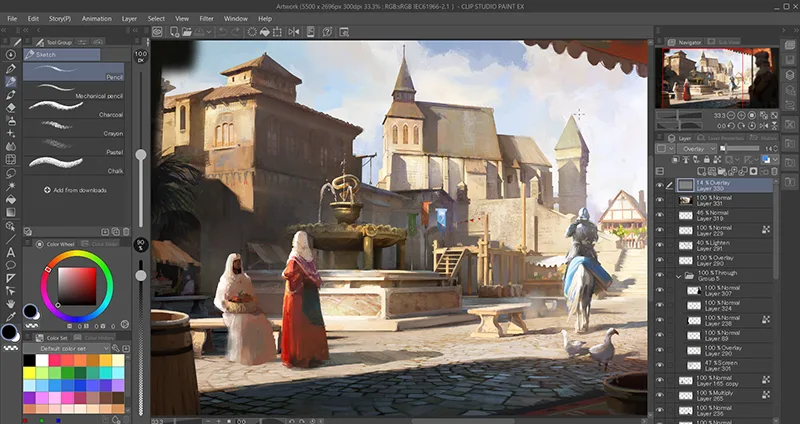
Altri punti fondamentali su Clip Studio Paint
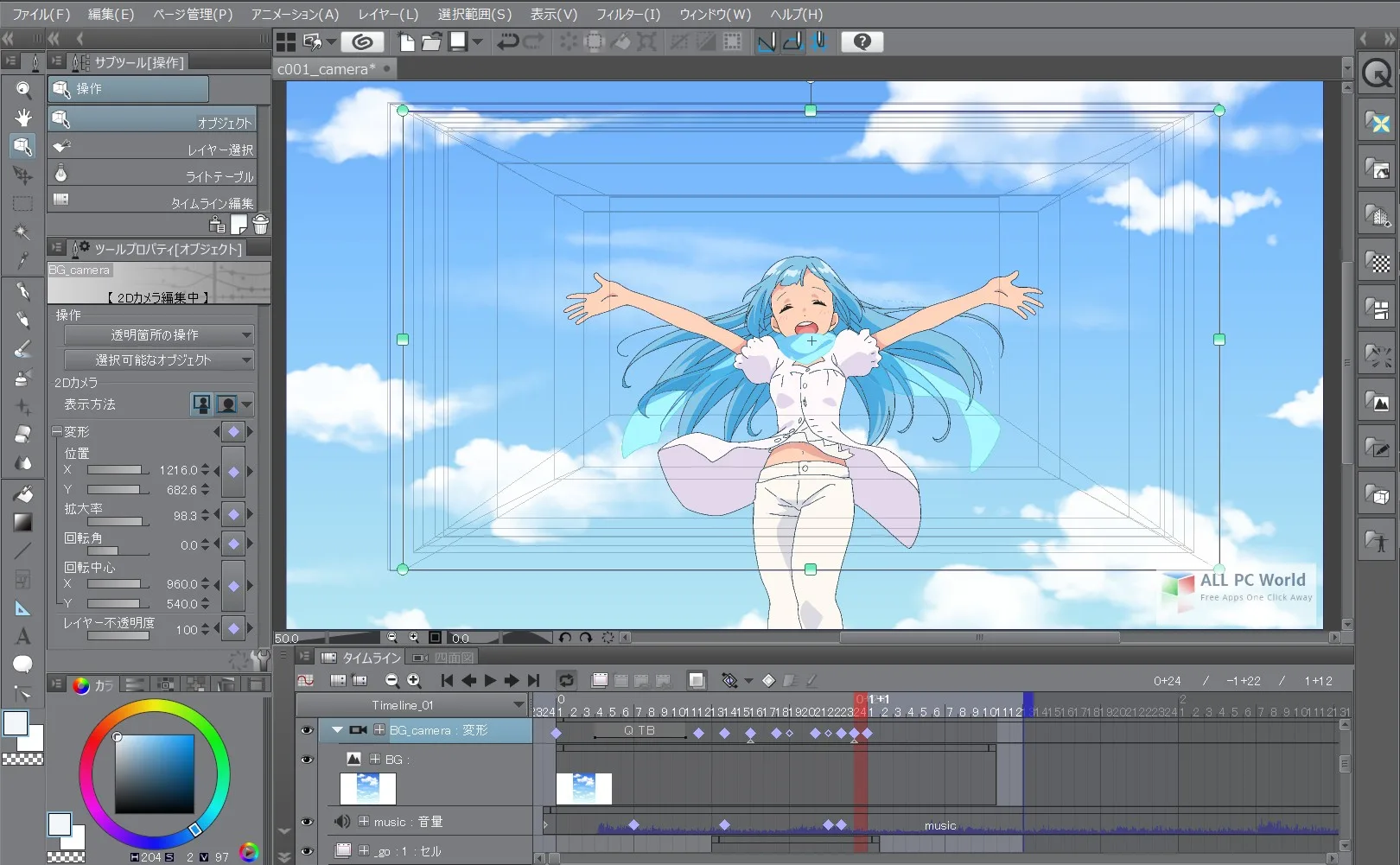
In Clip Studio Paint, possiamo convertire tutto ciò che disegniamo su un livello in un determinato colore; ad esempio, in blu, il che ci permetterà di capire subito che si tratta di un livello di schizzo. Applicando un colore a ciascun livello, eviteremo di confondere i livelli durante il disegno, sapendo esattamente di cosa è composto ognuno di essi. Un’altra interessante proprietà dei layer è la funzione di tratteggio, che ci permette di generare superfici tratteggiate in modo rapido e semplice , visualizzandone l’effetto in tempo reale.
La scheda della sottovista ci permette di trasferire qualsiasi immagine esterna nell’interfaccia del programma e di sceglierne i colori come se fosse una tavolozza. Un altro modo per scegliere i colori è, nel menu di modifica, “Ottieni colore schermo”. In questo modo, potremo scegliere un colore letteralmente da qualsiasi punto dello schermo. I righelli speciali ci offrono diversi ausili per il disegno. Ad esempio, i righelli per cerchi concentrici ci permettono di disegnare cerchi o ellissi di ogni tipo in modo concentrico, senza preoccuparci dell’angolo o delle imperfezioni . Sono estremamente utili quando si disegnano vasi o pozzi in prospettiva.
Le linee parallele fanno sì che qualsiasi linea tracciata sulla tela sia parallela alle linee di riferimento che abbiamo segnato , il che è di grande aiuto per le prospettive. Infine, le regole della prospettiva ci permettono di affinare ulteriormente, come suggerisce il nome, le nostre prospettive. In questo modo, saremo in grado di completare le nostre illustrazioni in modo molto più intuitivo, facendo sì che tutte le linee mantengano una relazione coerente tra loro.